PS Remote Play(索尼游戏远程串流应用) V9.0.0 安卓版
- 电脑软件
- 45.57M
- 2026-04-18

PS Remote Play是索尼官方推出的远程游戏软件,支持在Windows、Mac、iOS和Android等多平台运行,让玩家能随时随地远程连接PS4或PS5主机,实现游戏画面实时传输与远程操控。通过该应用,玩家可在移动设备或电脑上显示主机屏幕,使用虚拟控制器或连接DualShock 4、DualSense等实体手柄进行游戏操作,还能利用麦克风参与语音聊天,或通过键盘输入文字。此外,它还支持主机远程唤醒、跨平台数据传输及PSN好友系统集成,且完全免费,无需依赖PS Plus会员(部分联机游戏除外)。

若要使用此应用程序,需要以下设备:
• 安装了Android 10或更高版本的移动设备
• 安装了最新版本系统软件的PS5或PS4主机
• 用于访问PlayStation Network的账号
• 快速稳定的互联网连接
使用移动数据时:
• 根据运营商和网络条件,您可能无法使用远程游玩。
• 远程游玩远比大多数视频串流服务使用的数据要多。可能会收取数据费。
已验证的设备:
• Google Pixel 9系列
• Google Pixel 8系列
• Google Pixel 7系列
使用控制器:
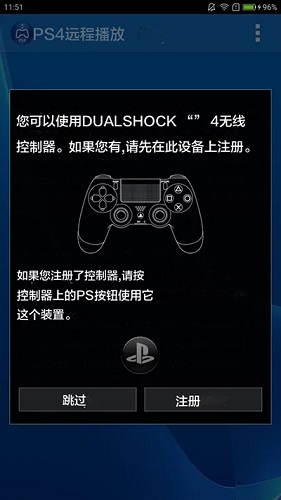
• 您可使用DUALSHOCK4无线控制器。(在安装了Android 10和11的设备上,请使用屏幕上的控制器,以使用触摸板功能。)
• 您可以在安装了Android 12或更高版本的移动设备上使用DualSense无线控制器。
• 您可以在安装了Android 14或更高版本的移动设备上使用DualSense Edge无线控制器。
• 在USB Type-CAndroid智能手机上使用Backbone One PlayStation®Edition。

1、打开PS5/PS4主机或将其置于待机模式;
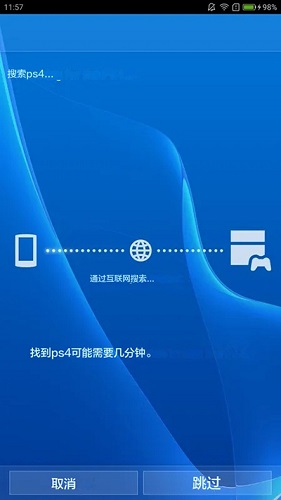
2、启动移动设备上的[PS Remote Play],然后选择[请登录PSN];
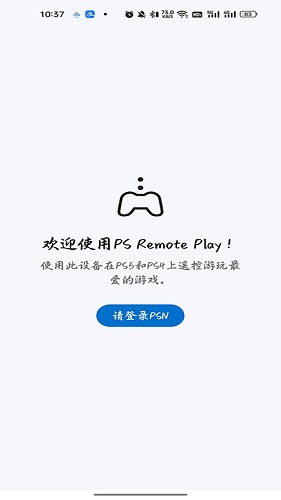
3、使用在您PS5/PS4主机上使用的相同账号进行登录;
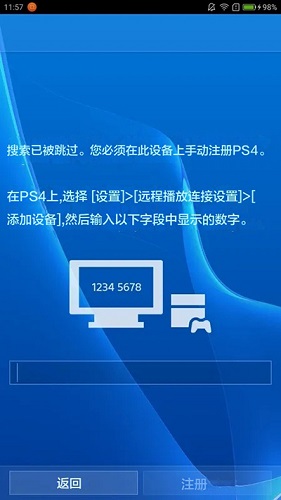
4、选择[PS5]/[PS4]。
1、网络连接
稳定高速:稳定的互联网连接是使用PS Remote Play的基础。建议使用高速Wi-Fi,最好在5GHz频段下操作,以获得更流畅的游戏体验。若使用移动数据,需注意数据消耗,并确保网络稳定。
带宽要求:宽带互联网速度至少需要5Mbps,若想获得更好的体验,建议至少15Mbps。
网络优化:使用LAN线连接PS4或PS5,以获得更稳定的网络环境。避免网络干扰,尽量减少其他设备的网络使用,确保带宽集中在游戏上。
2、主机设置
启用功能:确保PS4或PS5已连接到互联网,并且已启用Remote Play功能。在PS4上,进入“设置”选项,找到并选择“远程播放连接设置”,勾选“启用远程播放”选项。在PS5上,选择“设定”>“系统”>“远程游玩”,然后打开“启动远程游玩”。
待机模式:若希望在主机处于待机模式时也能进行远程游戏,需在“电源选项”中启用“保持应用程序更新”和“保持网络连接”。在PS5上,选择“设定”>“系统”>“省电”>“待机模式中可使用的功能”,然后打开“与互联网保持连接”和“启动可通过网络打开PS5”。
1、我点击开始连接之后弹出一个白色的框框,然后就没有然后了?
答:那个白色的框框是通过网页登录你的psn帐号用的,可能你的网络刚好打不开那个登录页面,请考虑在这里使用网络工具或者ss。
2、别人都说很流畅,为什么我延迟特别高?
答:请检查你的局域网网络环境。
3、如果软件连不上ps5怎么办?
答:请使用手动输入8位码的方式连接。
4、进去之后一片模糊怎么办?
答:请在连接ps4之前先设定分辨率(最高720p)和帧率。
免责声明:如发现本站有涉嫌抄袭侵权/违法违规的内容,请发送邮件至66553826@qq.com举报,一经查实,本站将立刻删除。