BurnAware Free(免费的光盘刻录软件) V19.0 官方多语版
- 电脑软件
- 11.34M
- 2026-04-04

BurnAware Free是一款轻量级、功能强大且易于使用的光盘刻录工具,专为满足高级用户和初级用户的多样化刻录需求而设计。该软件兼容几乎所有类型的光存储媒体,包括CD-R/RW、DVD-R/RW、BD-R/RE等,并支持多种接口类型,如IDE、SCSI、USB、1394及SATA,确保了广泛的硬件适应性。该软件不仅界面设计清爽直观,功能布局也清晰明了,使用户能够轻松实现光盘映像的制作、复制与刻录。无论是创建数据光盘、音频CD、视频DVD,还是从ISO映像中提取文件,这款软件都能提供专业且简单的解决方案,成为CD/DVD复制和刻录的理想选择。此外,该软件还支持多进程写入和跨多张光盘刻录文件,进一步提升了刻录效率和灵活性。

刻录功能:
刻录备份文件到CD,DVD或Blu-ray光盘。
支持命令行和BAT脚本自动执行日常行动的记录。
支持CD-R/RW,DVD-R/RW,DVD+R/RW, BD-R/RE,DVD-RAM媒体,包括大容量的双层媒体。
支持UDF(通用光盘格式1.02-2.60)和ISO9660(1-3级),其中包括对Joliet Unicode扩展。
追加或更新多区段光盘。
支持多重区段DVD-RW/+RW。
标准或引导光盘映像刻录。
支持ISO,CUE/BIN映像文件。
创建功能:
创建可引导的CD或DVD。使用它作为一个非常大的启动盘。
El Torito的创建支持高级选项:仿真类型,行业,平台,负载段和引导信息。
创建音频CD,以便在传统的CD播放机或汽车音响播放。
支持MP3,WAV,WMA,OGG,M4A,AAC,FLAC等音频格式和M3U播放列表。
支持CD文本,标题和曲目,包括Unicode。
创建DVD-Video光盘和MP3的CD/DVD。
标准或引导光盘映像。
支持ISO,CUE/BIN映像文件。
支持UDF(通用光盘格式1.02-2.60)和ISO9660(1-3级),包括对Joliet Unicode扩展。

复制功能:
复制光盘ISO映像,此功能可用于磁盘备份,以及为光盘复制。
复制CD,DVD或Blu-ray光盘。 DVD-视频,音频CD或标准数据光盘的精确副本。
其它功能:
删除或格式化可重写光盘。
检查光盘读取错误。
从损坏的光盘中提取文件。
Multiburn ISO映像文件同时写入到多台刻录机。
轻量级、功能强大,且简单易用的 CD、DVD、蓝光刻录工具,能够刻录数据光盘、影音光盘、光盘镜像等,同时适用于高级用户和初级用户。
支持几乎所有的光存储媒体,具备良好广泛的硬件兼容性,包括:CD-R/RW、DVD-R/RW、DVD+R/RW、BD-R/RE、HD-DVD-R/RW 和 DVD-RAM。
界面清爽,各部分功能安排地清晰明了,无论是光盘刻录还是镜像制作,处处都做的专业而易用,是 CD/DVD 复制、刻录的完整、专业的选择,现在官方也提供了中文版。
除了标准的功能如数据,音频和视频刻录外,程序还可以同时写入多个驱动器并精确的拷贝光盘数据!支持所有的光驱与光盘类型;刻录引擎稳定快速;创建可引导CD/DVD光盘,支持命令行脚本自动执行;支持多重区段刻录,及追加数据;
界面清晰简单,功能分类一目了然。它支持我们最常用的CD光盘、DVD光盘的刻录以及最新的蓝光光盘(Blu-ray Disc)的刻录,实在是相当实用。
运行之后,在程序窗口左边选择你需要刻录的光盘类型,之前提到的,有CD、DVD和蓝光光盘,每个标签下对应的功能是基本相同的,可以 制作以保存文件数据为主的数据光盘或启动光盘,用于影碟或音乐类型的媒体光盘以及制作光盘镜像(ISO或针对光盘种类的镜像);还有就是两个最常用的光盘 工具,用于查看光盘信息和擦写光盘数据(必须是可读写光盘)。
没有过多花俏界面装饰,按键都很少,有点空旷的感觉,所以我想使用起来是相当简单容易上手的;当然,无论如何,软件依旧附带了一份很详尽的帮助文档,以备有需要的用户随时查阅。

1、支持光盘备份功能,可以将光盘映像添加到软件执行备份
2、支持校验光盘功能,在软件界面查看光盘是否正常连接
3、光盘信息查看:产品、固件版本、序列号、连接类型、接口、缓冲区大小
4、快速擦除CD:光盘显示空白,但光盘上的数据不会被删除。如果"磁盘"包含敏感数据,请不要使用此方法。
5、完全擦除DVD:此选项将擦除物理光盘上的所有数据,需要较长时间。
6、解压ISO功能,直接在软件界面读取镜像,从而提取ISO内容
7、支持ISO启动盘制作功能,加载本地的映像到软件就可以制作启动镜像
8、支持创建新的ISO镜像,可以将电脑的分区、将文件夹资源加载到软件制作ISO
9、支持刻录功能,可以在软件加载本地的文件、ISO等资源刻录CD、刻录DVD
10、支持数据光盘制作功能,可以将数据类型的资源刻录到光盘
11、支持启动盘制作功能,可以将下载的系统镜像加载到软件制作启动盘
12、支持复制功能,可以在软件复制光盘的数据到第二个光盘使用
1、下载软件压缩包后先进行解压,双击运行exe文件,如下图所示;
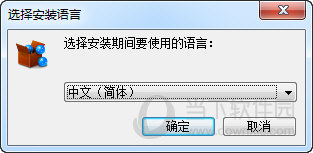
2、确认软件安装的语言,进入软件安装向导页,点击下一步;

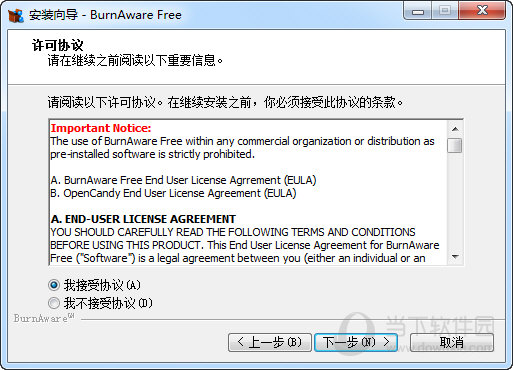
3、勾选“我接受”,可点击下一步;

4、选择软件安装的路径,可更改,默认C盘,确认软件安装路径后,点击下一步;

5、一直点击下一步至出现下图情况,点击安装;

6、等待软件安装,软件安装加载完成后会弹出下图情况,点击accept即可;

7、弹出下图情况即为软件安装成功。

1、打开软件,选择数据光盘

2、若光盘之前不是用burnaware刻录的数据,那么它并不能识别出光盘中本身的内容。而若之前就是用burnaware刻录的,那么它能识别出,并如下图提示,选择“是”即可

3、软件会更新光盘的数据内容,如下图所示,此时你可以根据需要对光盘上的内容增加(拖入即可)或删除,直接按delL,但删除数据后,光盘的本身空间并不会有改变,被删除后的数据空间并不能重复利用,BurnAware左下角可看到可利用的空间大小。

4、下图是将BurnAware文件夹作为光盘将要增加的数据内容。光标所指的地方是设置,点击后我们可以看到第一项为“完成光盘(不能再增加数据)”,此时不要打勾,则下次再增加数据时,此光盘还能重复利用

5、设置好后,直接点击刻录。
在进行刻录前,务必检查光盘的清洁度和完整性,避免使用有划痕或污渍的光盘,以确保刻录质量。合理利用软件的多进程写入功能,对于需要刻录大量数据或多个光盘的情况,可以同时启动多个刻录任务,以节省时间。对于大容量文件或文件夹的刻录,建议使用跨光盘刻录功能,确保数据的完整性和可访问性。
在制作音频CD或视频DVD时,注意选择合适的音频或视频格式,并调整相关参数以获得最佳的播放效果。同时,利用软件的数据恢复功能,可以在光盘出现读取问题时尝试恢复数据,减少数据丢失的风险。对于需要自动化刻录流程的用户,可以编写BAT脚本或使用命令行界面来执行日常行动的记录,提高工作效率。定期更新软件以获取最新的功能和优化,确保软件的兼容性和稳定性。
增强功能
改进了 HiRes 音频转换。
改进了对标签读取的支持。
改进了光盘类型检测。
优化了跨径工具中的缓冲区使用情况。
对高 DPI 分辨率的小优化。
小的用户界面改进。
错误修复
解决了刻录 DVD 视频时的编辑问题。
修复了多媒体编辑中光盘类型检测的问题。
1.运行BurnAware Free 主程序
2.选择BurnAware Free语言,已支持中文
3.确认安装并点击“下一步”
4.接受BurnAware协议并点击“下一步”
5.选择BurnAware Free安装位置
6.自定义是否创建开始菜单文件夹,点击“下一步”
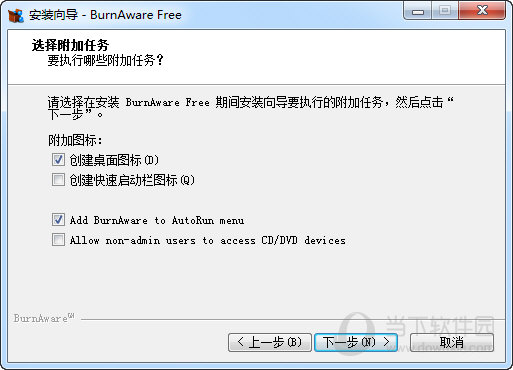
7.选择附加任务,点击“下一步”
8.设置完毕后点击“安装”按钮即可
免责声明:如发现本站有涉嫌抄袭侵权/违法违规的内容,请发送邮件至66553826@qq.com举报,一经查实,本站将立刻删除。