Vectorworks 2023中文免费版
软件下载
安全检测通过
Vectorworks 2023中文免费版是一款专为创意专业人士打造的综合性设计软件,为用户提供覆盖从概念构思到成果呈现的全流程设计支持,软件集2D/3D绘图、BIM信息管理、真实感渲染及动画表现于一体!
1.下载完成后,鼠标右击【Vectorworks2023(64bit)】压缩包,选择【解压到当前文件夹】打开C盘路径地址【c:\windows\system32\drivers\etc】,以记事本方式打开【hosts】文件
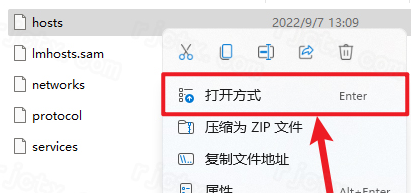
3.打开的文档末添加以下代码并保存
127.0.0.1 piracy.vectorworks.net
127.0.0.1 piracy.nemetschek.net
127.0.0.1 secure.nemetschek.net
127.0.0.1 installer.nemetschek.net
127.0.0.1 ec2web4.nemetschek.net
127.0.0.1 54.210.117.169
127.0.0.1 abouzars-g5.nemetschek.net
127.0.0.1 connect.vectorworks.net
127.0.0.1 notify.vectorworks.net
127.0.0.1 activation.vectorworks.net
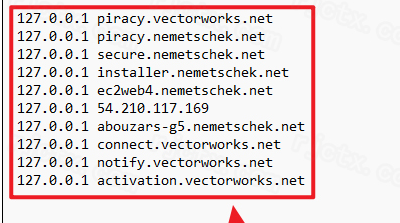
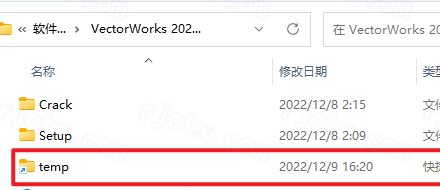
4.回到安装包解压后的【VectorWorks 2023(64bit)】文件夹,双击打开【temp】快捷方式
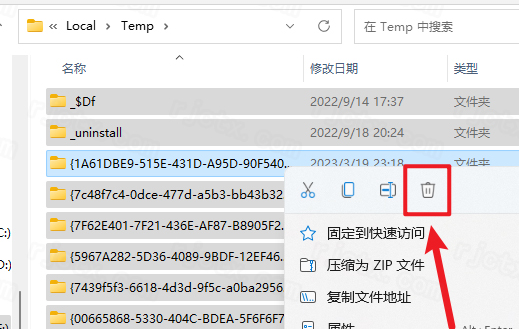
5.全选该文件夹下所有文件,鼠标右击选择【删除】
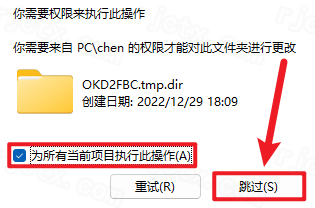
6.勾选【为所有当前项目执行此操作】,点击【跳过】(无法删除的文件均点击“跳过”)
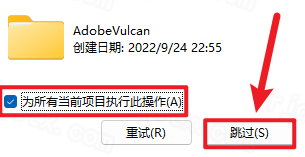
7.勾选【为所有当前项目执行此操作】,点击【跳过】(无法删除的文件均点击“跳过”)
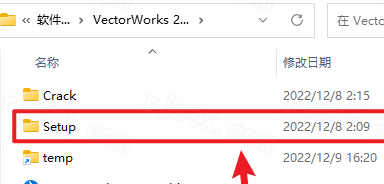
8.回到安装包解压后的【VectorWorks 2023(64bit)】文件夹,双击打开【Setup】文件夹
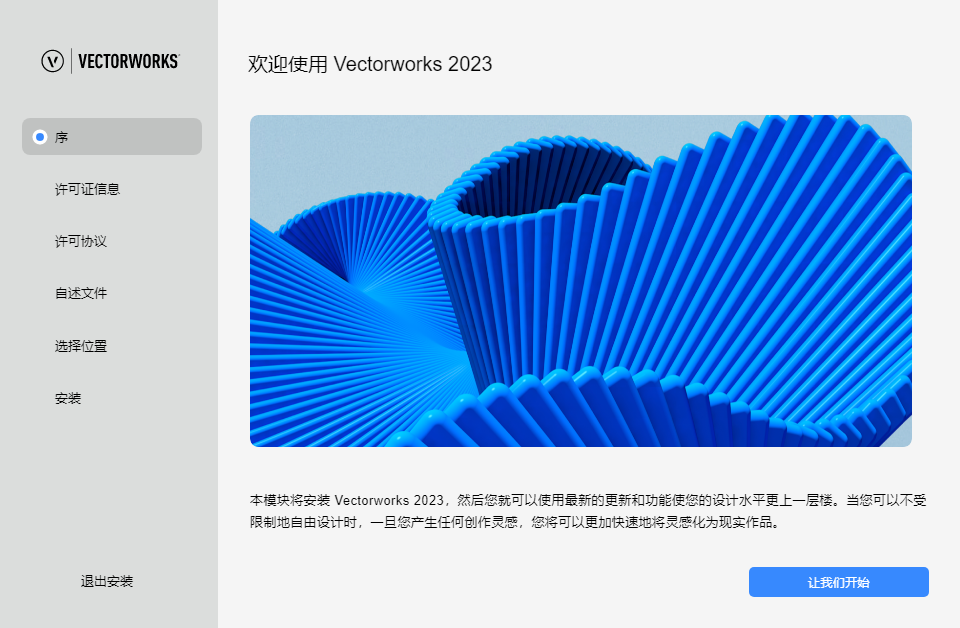
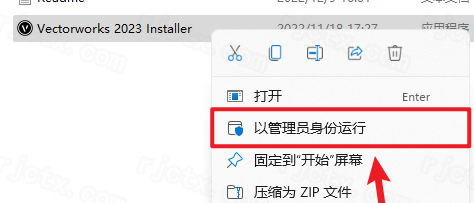
9.鼠标右击【Vectorworks 2023 Installer】选择【以管理员身份运行】
10.点击【Let’s Get Started】(不关闭此界面继续后面的步骤)
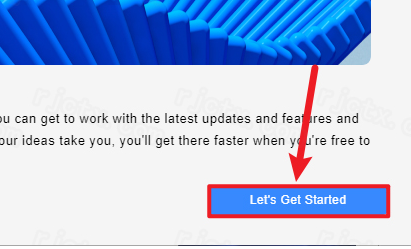
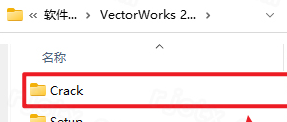
11.回到安装包解压后的【VectorWorks 2023(64bit)】文件夹,双击打开【Crack】文件夹
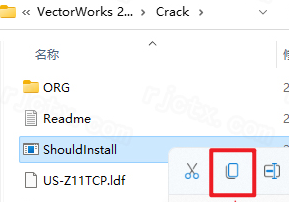
12.鼠标右击【ShouldInstall】选择【复制】
13.回到安装包解压后的【VectorWorks 2023(64bit)】文件夹,双击打开【temp】快捷方式,双击打开【resources】文件夹,双击打开【tools】文件夹,双击打开【win】文件夹
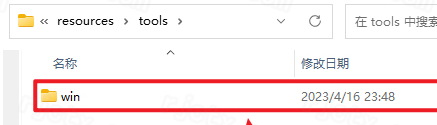
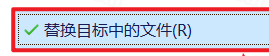
14.鼠标在空白处右击,点击【粘贴】,点击【替换目标中的文件】
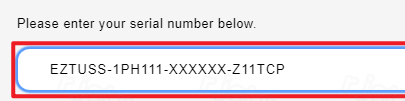
15.回到软件安装界面,输入【EZTUSS-1PH111-XXXXXX-Z11TCP】,点击【Next】
16.点击【Provide LDF】
17.选择安装包解压后的【VectorWorks 2023(64bit)】文件夹下的【Crack】文件夹中的【US-Z11TCP.ldf】,点击【打开】(不要关闭此界面)

18.回到安装包解压后的【VectorWorks 2023(64bit)】文件夹下的【Crack】文件夹,双击打开【ORG】文件夹
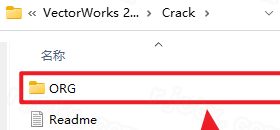
19.鼠标右击【ShouldInstall】选择【复制】
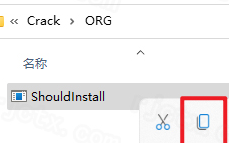
20.回到安装包解压后的【VectorWorks 2023(64bit)】文件夹,双击打开【temp】快捷方式,双击打开【7*******】(以7字开头的文件夹,不同电脑可能后面的字符会不同).双击打开【resources】文件夹,双击打开【tools】文件夹,双击打开【win】文件夹
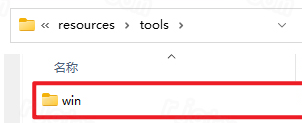
21.鼠标右击空白处选择【粘贴】,点击【替换目标中的文件】

22.回到软件安装界面,勾选【I have read and accept the agreement】,点击【Next】

23.点击【Next】
24.修改路径地址中的首字符C可更改安装位置(如:将C改为D表示安装到D盘);选择【Yes,I would……】;点击【Install】

25.等待软件后台自动安装,取消勾选【Launch Vectorworks 2023】,点击【Finish】(注意:如果安装软件卡在95%,请耐心等待安装,如果一直需要等待,可以在任务管理器中强制停止安装,并继续按照步骤操作)

26.回到安装包解压后的【VectorWorks 2023(64bit)】文件夹下的【Crack】文件夹,鼠标右击【Vectorworks 2023】选择【复制】,回到安装包解压后的【VectorWorks 2023(64bit)】文件夹下的【Crack】文件夹,鼠标右击【Vectorworks 2023】选择【复制】(图中有误)
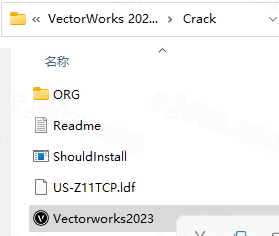
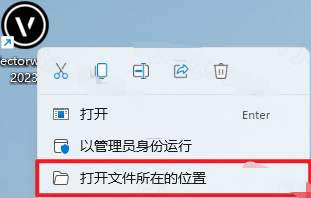
27.鼠标右击桌面【Vectorworks 2023】图标选择【打开文件所在的位置】
28.鼠标右击空白处选择【粘贴】,点击【替换目标中的文件】

29.双击桌面【Vectorworks 2023】图标启动软件
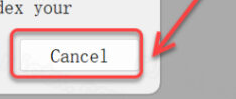
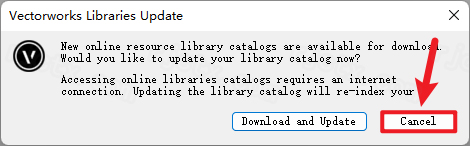
30.点击【Cancel】即可开启免费使用
Vectorworks2023是一款功能强大的设计软件,但在实际应用中既有显著优势,也存在一些用户反馈的不足。
优点
跨平台与兼容性:支持Windows和macOS双系统,且对Mac用户非常友好。它具备强大的文件兼容性,支持导入/导出DWG、DXF、Rhino、SketchUp、Revit等多种格式,便于与其他团队协作。
一体化工作流:集成了二维绘图、三维建模、BIM(建筑信息模型)和渲染功能。特别是内置的Renderworks引擎(基于Cinema4D),能提供高质量的可视化效果。
专业领域工具:针对建筑、景观、室内和舞台灯光设计提供了专门的工具集(如Spotlight、Braceworks),功能非常垂直且深入。
界面改进:2023版本引入了全新的主屏幕,方便用户管理最近文件、获取培训资源和访问常用功能,提升了启动效率。
缺点
稳定性问题:部分用户反馈在处理大型文件或复杂操作(如使用Spotlight模块)时,软件可能会出现卡顿、响应慢甚至崩溃的情况。
启动速度:有用户反映软件启动时间较长,尤其是在加载大量插件或资源时。
学习曲线:虽然界面直观,但由于功能极其丰富,新手上手需要一定的时间成本,且部分高级功能(如Marionette脚本)门槛较高。
要在Vectorworks中实现高质量的实时渲染,你需要使用D5RenderLiveSync插件。
1.版本兼容性说明
重要提示:根据D5官方信息,LiveSync插件主要针对Vectorworks2024、2025和2026版本进行了优化和支持。
如果你使用的是Vectorworks2023,可能无法直接找到官方支持的LiveSync插件。建议检查D5官网是否有旧版插件,或者考虑升级Vectorworks以获得**体验。
2.安装与使用步骤(适用于支持版本)
下载插件:前往D5渲染器官网下载适用于Vectorworks的LiveSync插件安装包(.exe文件)。
安装:关闭Vectorworks,双击安装包按照提示完成安装。
配置工作空间:
打开Vectorworks,进入工具>工作空间>编辑当前工作空间。
在左侧列表中找到D5LiveSync,将其拖拽到右侧的调色板面板中,点击确定。
启动同步:
在工具集面板中点击D5LiveSync图标。
点击“连接到D5渲染”按钮,软件会自动启动D5并将当前的3D模型、材质(支持Renderworks材质)和灯光同步过去。
开启“实时更新”后,你在Vectorworks中的修改会即时反映在D5窗口中。
在Vectorworks中,并没有直接的“缩放图层”命令,通常是通过缩放图层内的对象来实现的。以下是两种常用方法:
方法一:使用“修改”命令(精确数值缩放)
这是最准确的方法,适合需要精确比例(如缩小一半)的情况。
选择对象:进入你需要缩小的图层,按Ctrl+A(Windows)或Cmd+A(Mac)全选该图层的所有对象,或者框选你需要缩小的特定对象。
执行缩放:
点击菜单栏的修改>缩放2D和3D(或者在右键菜单中选择“缩放”)。
设置参数:
在弹出的对话框中,选择“缩放因子”。
输入缩放比例。例如,要缩小一半,输入0.5;要缩小到原来的80%,输入0.8。
关键点:确保勾选“统一X和Y比例”(或类似“保持比例”的选项),这样对象才不会变形。
选择缩放中心点(通常是“中心”或“原点”)。
确认:点击确定,对象将按指定比例缩小。
方法二:使用“缩放工具”(手动拖拽)
适合快速调整,不需要精确数值的情况。
选择工具:在工具栏中选择缩放工具(通常在基本工具组中)。
框选对象:框选你要缩小的对象。
拖拽控制点:
你会看到对象周围出现控制框。按住Shift键(这是关键,用于锁定长宽比),同时鼠标点击并拖动四个角上的任意一个控制点。
向内拖动即可等比例缩小。
确认:松开鼠标和键盘,缩放即完成。
补充:关于图层比例
如果你是指设计图层的绘图比例(例如从1:50改为1:100),这不会改变图形的大小,只会改变标注和打印的比例。
操作:工具>组织>图层,选中图层点击“编辑”,修改比例设置。注意,如果勾选了“缩放文本”,文字大小会随比例变化,但几何体大小不变。