万兴图示中文激活版(edrawmax)
软件下载
安全检测通过
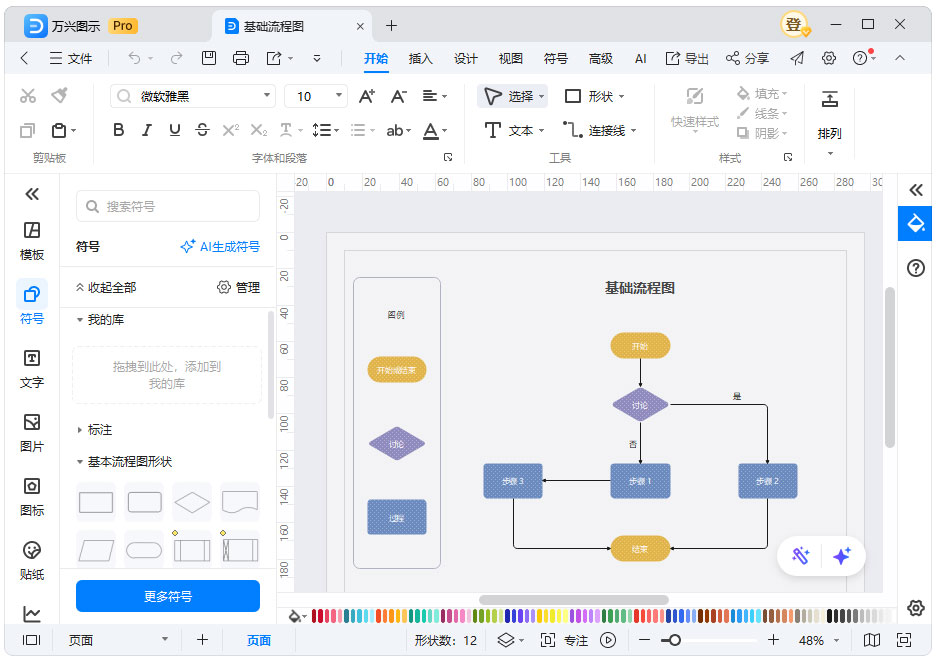
万兴图示中文激活版(edrawmax)是一款功能强大的可视化图表设计工具,旨在为用户提供一站式的图形表达解决方案。它打破了传统绘图软件的局限,支持流程图、思维导图、UML、工程图及网络拓扑图等260余种图表类型的绘制,真正实现了多场景下的通用绘图需求。
1、右击【edraw-max_64bit_full5371.exe】,选择【以管理员身份运行】进行EdrawMax安装。
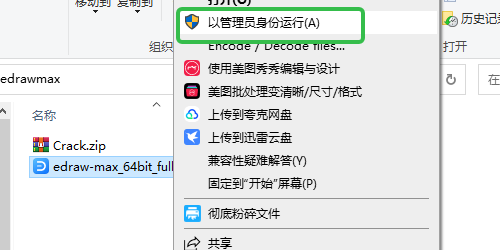
2、点击【确定】。
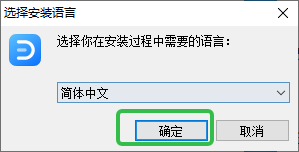
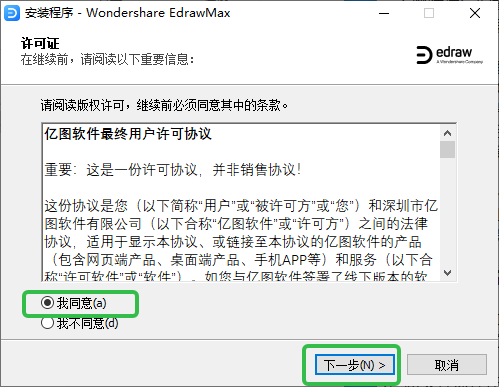
3、勾选【我同意】,点击【下一步】。
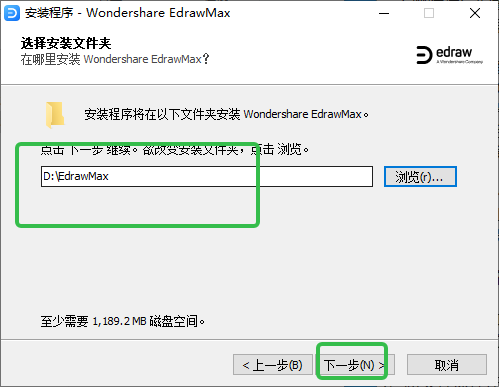
4、选择软件安装位置,点击【下一步】。
5、勾选创建图标,点击【下一步】。
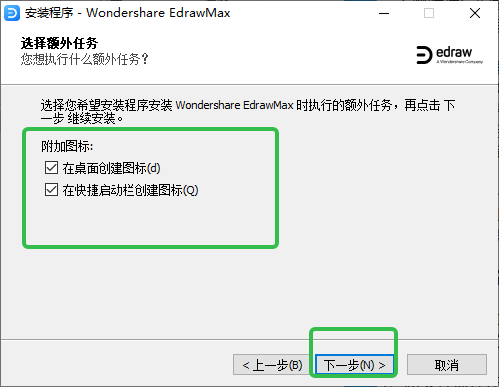
6、点击【安装】。
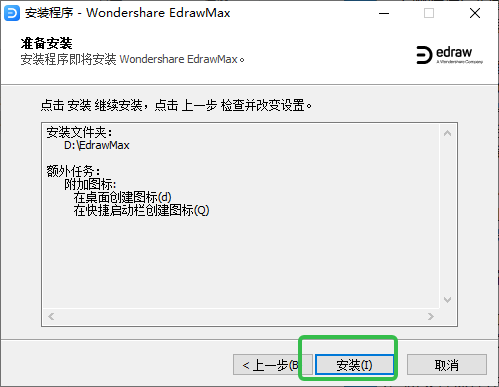
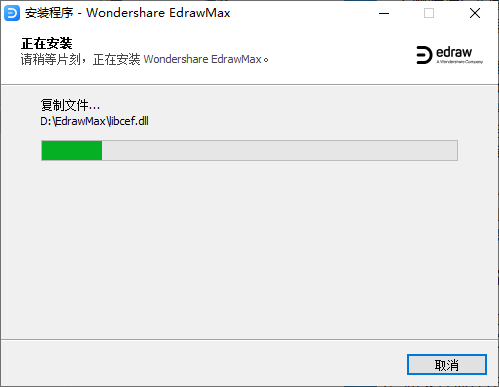
7、正在安装中。
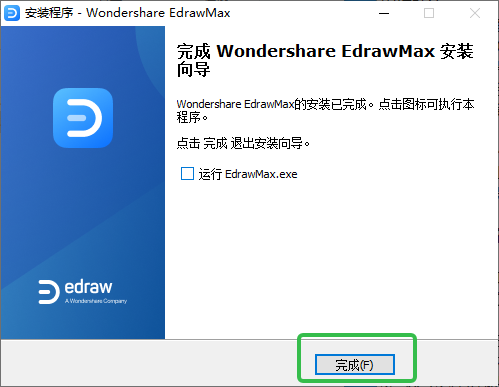
8、安装完成,先不运行软件。
9、双击【Crack.zip】。
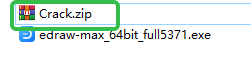
10、复制【DWrite.all】文件。
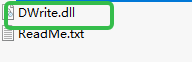
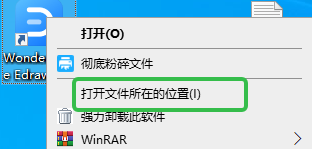
11、在桌面上右键软件图标,选择【打开文件所在位置】。
12、将【DWrite.all】文件复制进去。
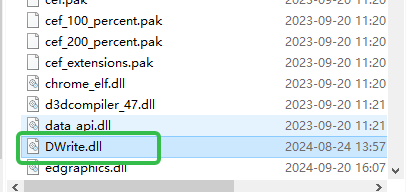
13、然后打开EdrawMax软件,选择【跳过此版本】,即可免费使用。
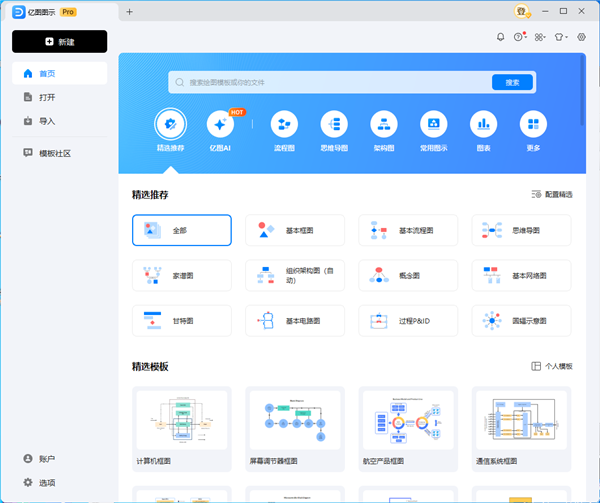
全能型绘图支持:它支持绘制超过210种类型的图表,涵盖流程图、思维导图、组织结构图、网络拓扑图、工程图、平面布置图、时装设计图等,真正实现了“一个软件搞定所有绘图”。
海量资源与AI赋能:软件内置了10000+免费的专业模板和26000+矢量图标。同时,它深度融合了AI技术,支持AI一键生成流程图、思维导图、海报和卡片等,用户只需输入大纲或关键词,即可快速生成初稿并进行二次编辑,极大地提升了创作效率。
高效协作与兼容:支持Windows、Mac、Linux全平台,并能与Visio、Office等软件无缝兼容(支持导入导出VSDX、PPTX等格式)。此外,它还提供云端存储和实时协作功能,方便团队通过链接共享和共同编辑文件。
将页面从横向(Landscape)改为竖向(Portrait),通常是通过页面设置来完成的。
进入页面设置:
点击软件界面顶部的“设计”选项卡。
在工具栏中找到并点击“页面设置”按钮(通常在工具栏的最右侧或“背景”选项附近)。
调整方向:
在弹出的对话框中,找到“方向”区域。
选择“纵向”(Portrait)。
点击“确定”或“应用”,画布即会变为竖向。
注意:如果你是指文字的横向变竖向,请选中该文本框,在右侧的“文本格式”或“段落”面板中,找到“文字方向”选项,将其设置为“竖排”。
旋转图形主要有手动旋转和精准旋转两种方式:
方法一:手动旋转(快速、直观)
选中图形:用鼠标左键点击你想要旋转的图形或图片。
找到旋转手柄:在图形的上方(通常是正上方)会有一个圆形的旋转图标或绿色的旋转点。
拖动旋转:将鼠标移动到该图标上,光标会变成圆圈箭头。按住鼠标左键并拖动,即可自由旋转图形到任意角度。
方法二:精准旋转(指定角度)
如果你需要将图形精确旋转90度、180度或特定数值:
使用顶部工具栏:
选中图形后,点击顶部菜单栏的“开始”或“视图”选项卡。
找到“排列”区域中的“旋转”按钮。
在下拉菜单中选择“向右旋转90°”、“向左旋转90°”或“垂直翻转”/“水平翻转”。
使用属性面板(输入数值):
选中图形,查看界面右侧的“属性”或“大小和位置”面板(如果没有显示,可在“视图”菜单中开启)。
找到“角度”或“旋转”选项,直接输入具体的度数(如45),按回车键即可精准旋转。