python图形界面开发工具(wxPython for python3)
软件下载
安全检测通过
wxPython for python3,也就是python3下的gui图形库,它是一款开源的软件,并且具有非常优秀的跨平台能力,完美兼容Windows、Unix以及Mac OS X系统,小编这里提供64位版本的wxPython,欢迎免费下载!
wxPython for python3安装使用教程
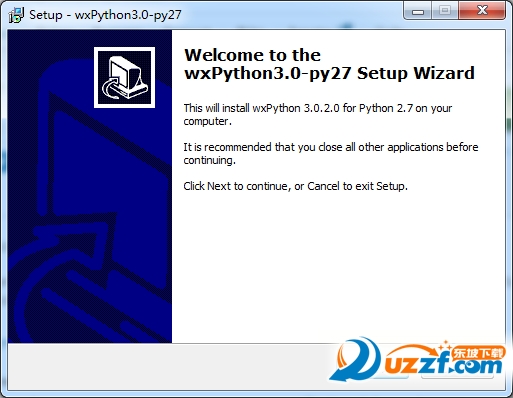
小编提供的是windows版wxPython安装包,需要电脑上装有python3才能正常安装
python安装路径采用默认C:\Python3,安装完毕后,将这个目录添加到path环境变量中
Pydev开发环境安装
如果未安装jre,请到www.java.com下载安装
解压缩eclipse-SDK-3.3.2-win32.zip 至D:\eclipse-3.3.2
解压缩org.python.pydev.feature-1.4.7.2843.zip 至D:\eclipse-3.3.2\pydev-1.4.7\eclipse
在D:\eclipse-3.3.2\eclipse 下创建一个文件夹“links”并在文件夹下创建文件pydev-1.4.7.link
用记事本打开pydev-1.4.7.link ,输入:path=D:/eclipse-3.3.2/pydev-1.4.7
解压后的目录结构如下:
目录结构代码
D:\
+eclipse-3.3.2
|--+eclipse
| |--+configuration
| |--+features
| |--+links
| |--+plugins
| |--+readme
| |---eclipse.exe
|
|--+pydev-1.4.7
|--+eclipse
|--+features
|--+plugins
运行并配置Pydev
双击D:\eclipse-3.3.2\eclipse\eclipse.exe运行eclipse,选择一个workspace,待加载完毕后,
打开菜单:Window >> Preferences…,在弹出的对话框中,进入Pydev >> Interpreter – Python,
点击Auto Config会自动加载Python 运行环境配置
开发wxPython应用
新建一个Pydev Project:proj1,然后新建一个Pydev Module:app1.py,输入代码:
Python代码
import wx
if __name__ == '__main__':
app = wx.PySimpleApp()
frame = wx.Frame(parent=None)
frame.Show(True)
app.MainLoop()
右击app1.py,选择debug as >> python run, 即可运行
把python脚本转化成exe
新建模块:convert2exe.py,输入代码:
Python代码
from distutils.core import setup
import py2exe
setup(windows=[{"script": "app1.py"}])
然后运行windows的dos 命令行,切换目录到proj1/src目录下,输入命令:
python convert2exe.py py2exe
Python 会生成dist文件夹,并把依赖dll 等资源拷贝到这个目录,同时生成 app1.exe
双击app1.exe 即可运行
基本的wxPython程序说明了开发任一wxPython程序所必须的五个基本步骤:
1. 导入必须的wxPython包
2. 子类化wxPython应用程序类
3. 定义一个应用程序的初始化方法
4. 创建一个应用程序类的实例
5. 进入这个应用程序的主事件循环
*对于初学者或者对程序结构要求不多的用户来说,使用Boa Constructor这样的基于wxPython的开发平台,可以轻而易举的开发出优秀的wxPython程序。