Abaqus 2024中文完整版
2026-10-08
软件下载
安全检测通过
Abaqus 2024中文完整版是一款广泛应用于工程领域的仿真软件,能够帮助工程师与设计人员进行精确的结构分析与性能评估。拥有覆盖金属、复合材料、岩土、生物组织等在内的庞大材料模型库,具备高度通用性与实用性的专业有限元仿真平台。
1.下载完成后,鼠标右击【Abaqus2024(64bit)】压缩包,选择【解压至此】
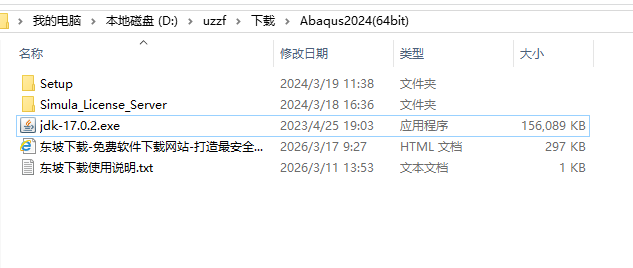
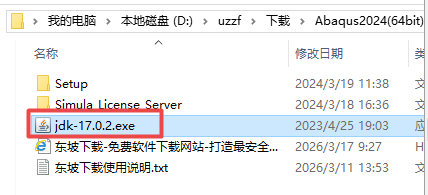
2.打开解压后的文件夹,鼠标右击【jdk-17.0.2】选择【以管理员身份运行】
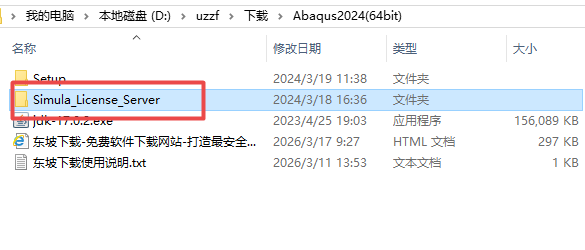
3.JDK配置完成后,鼠标右击【SolidSQUAD_License_Servers】选择【复制】
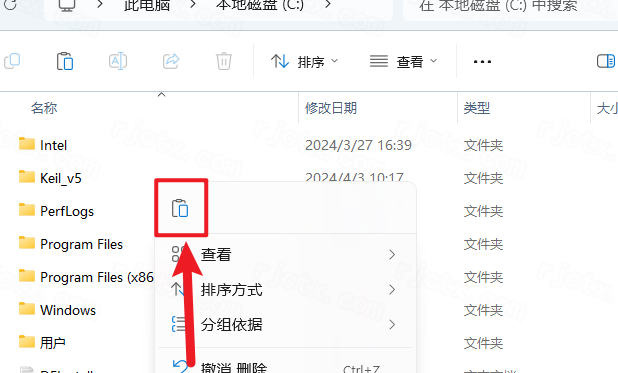
4.打开电脑C盘,鼠标右击空白处选择【粘贴】
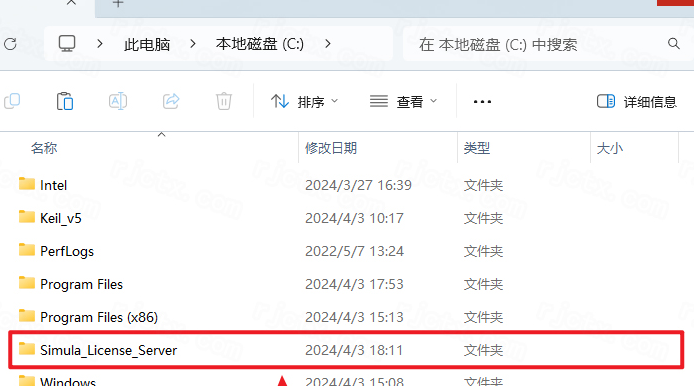
5.双击打开粘贴后的【SolidSQUAD_License_Servers】文件夹
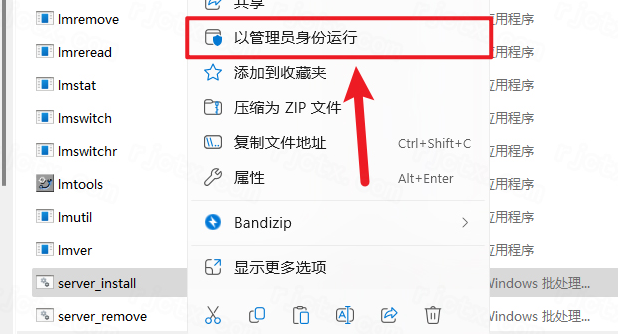
6.鼠标右击【server-install】选择【以管理员身份运行】
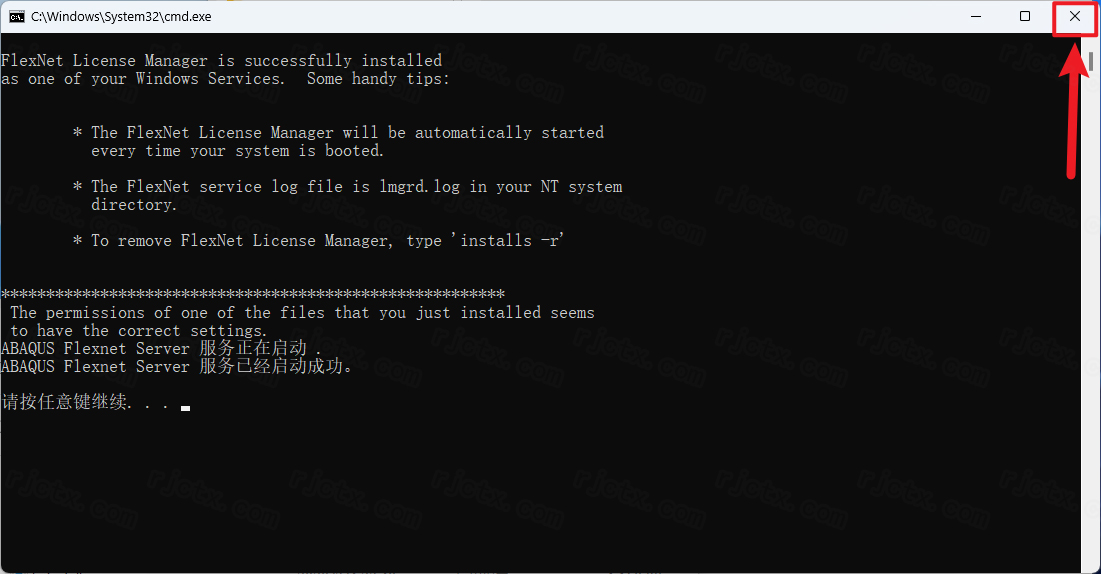
7.界面中提示“服务已经启动成功……”,点击右上角【❎】退出
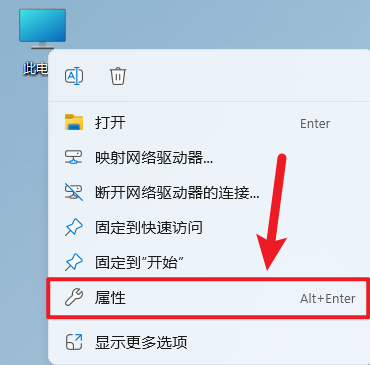
8.在电脑桌面:鼠标右击【此电脑】,选择【属性】
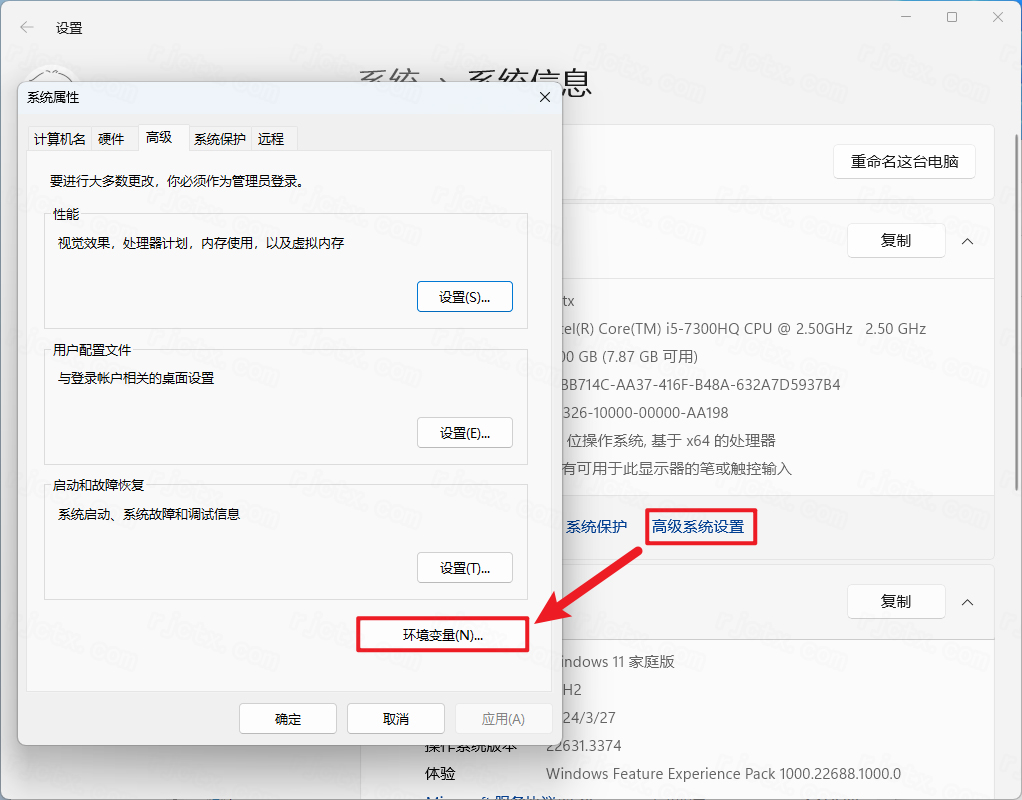
9.点击【高级】,点击【环境变量】
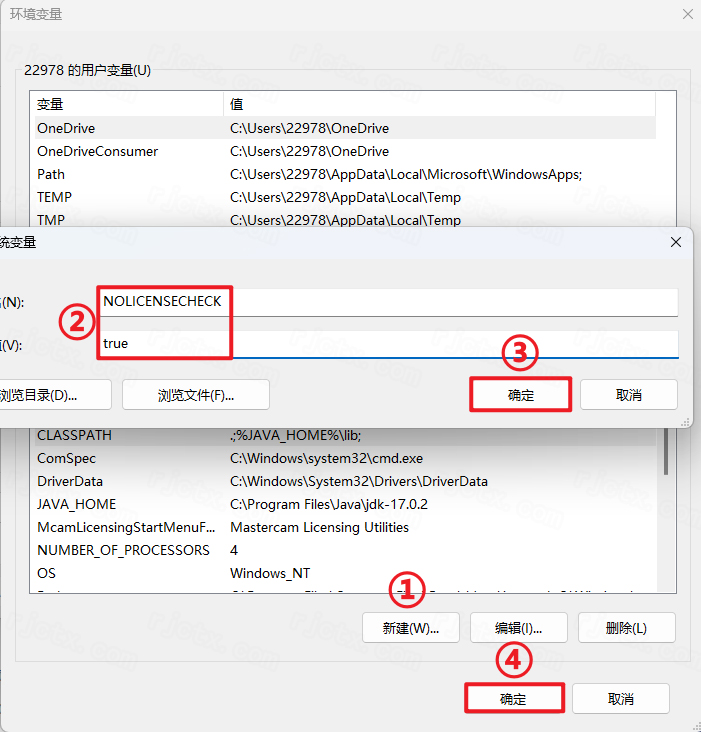
10.点击系统变量下的【新建】,输入变量名【NOLICENSECHECK】和变量值【true】,点击【确定】,点击【确定】
11.打开解压后的【Abaqus2024(64bit)】文件夹,双击打开【Setup】文件夹
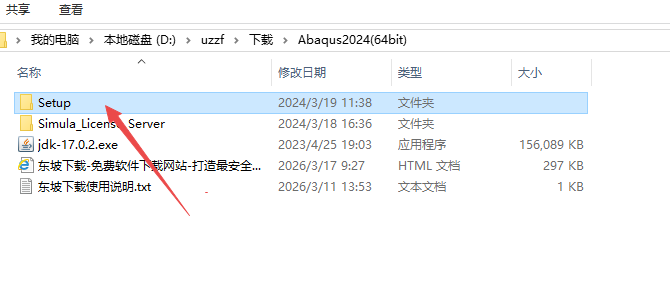
12.双击打开【1】文件夹
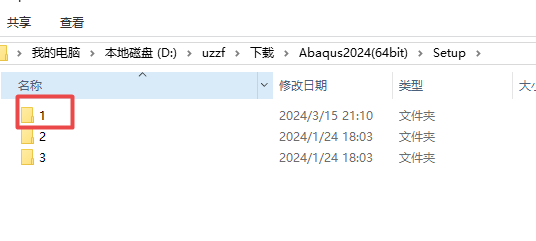
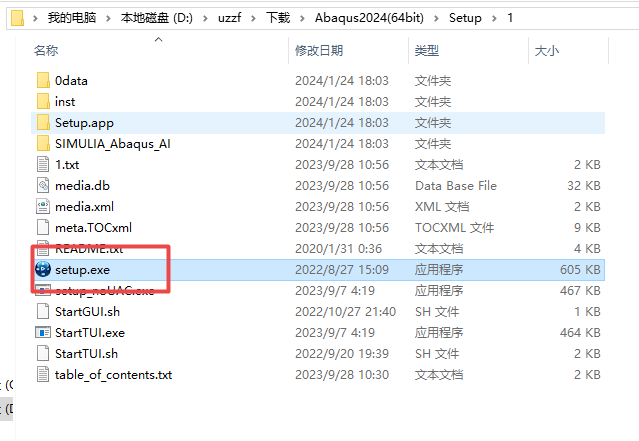
13.鼠标右击【Setup】选择【以管理员身份运行】
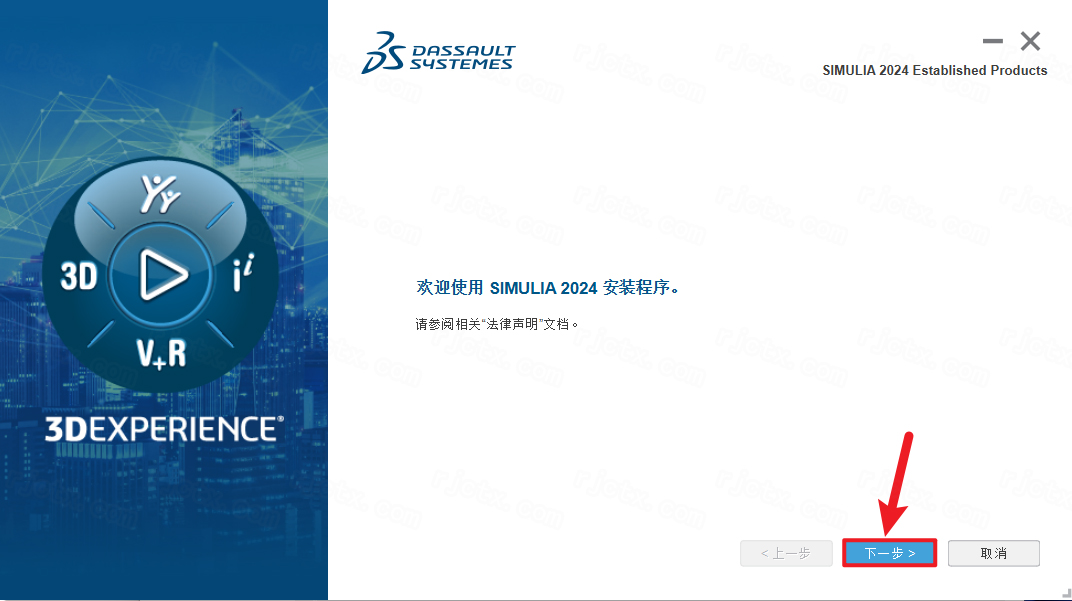
14.点击【下一步】
15.勾选下图所示三项,点击【下一步】
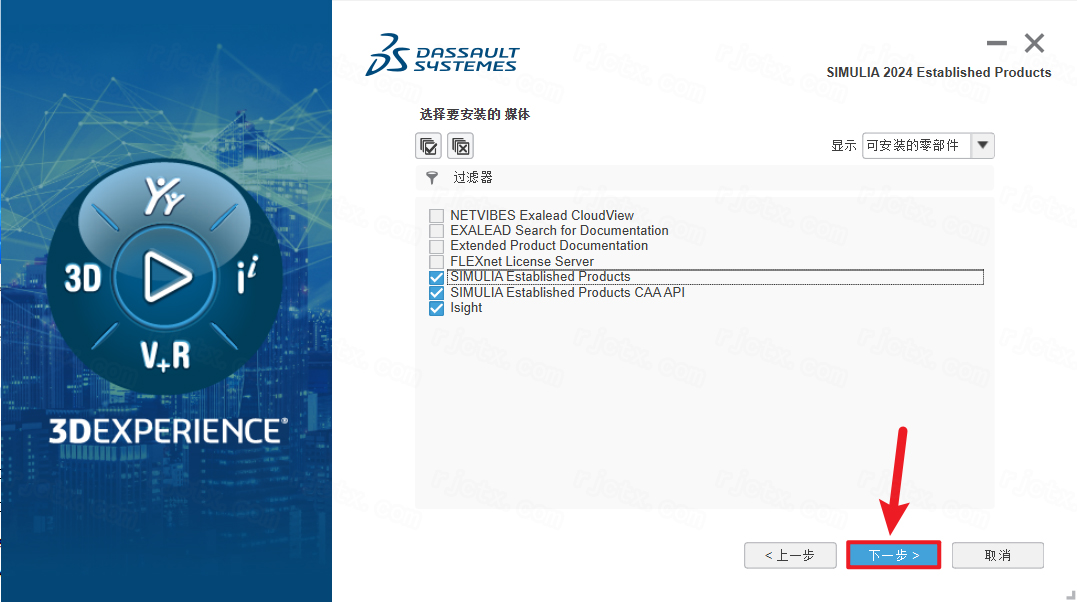
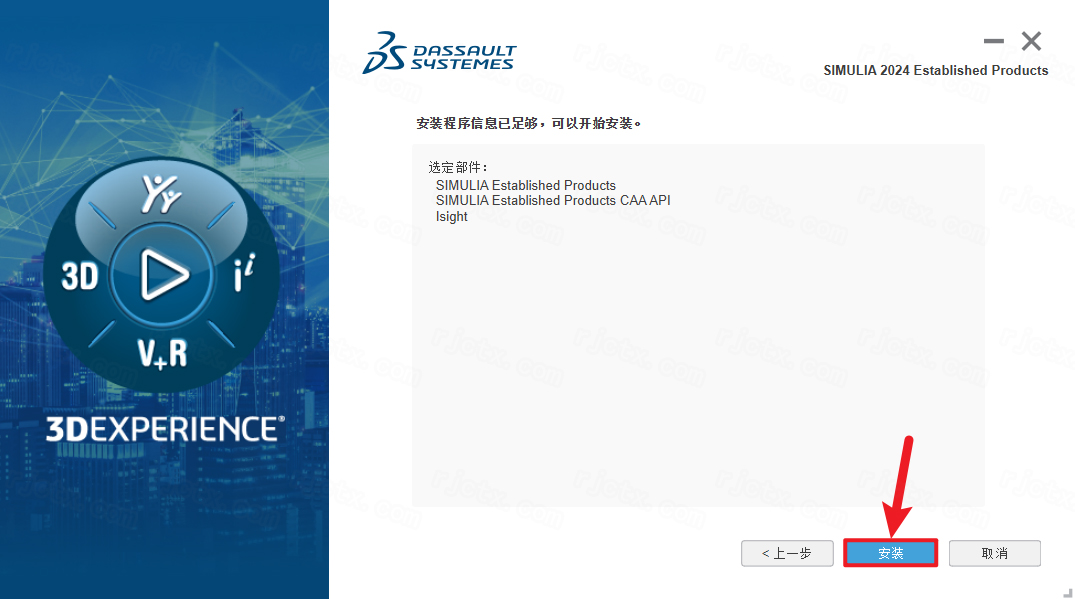
16.点击【安装】
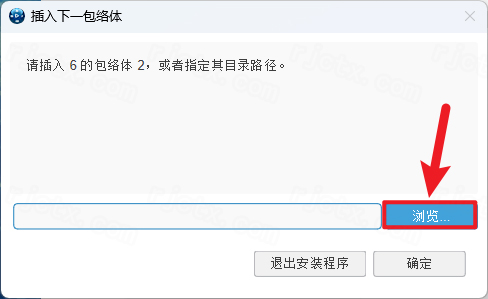
17.点击【浏览】
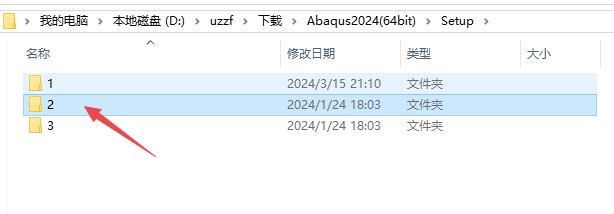
18.打开解压后的【Abaqus2024(64bit)】文件夹,选择【2】文件夹,点击【选择文件夹】
19.点击【确定】
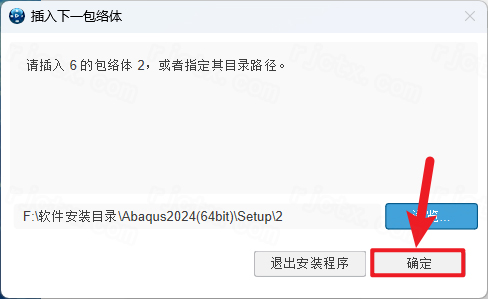
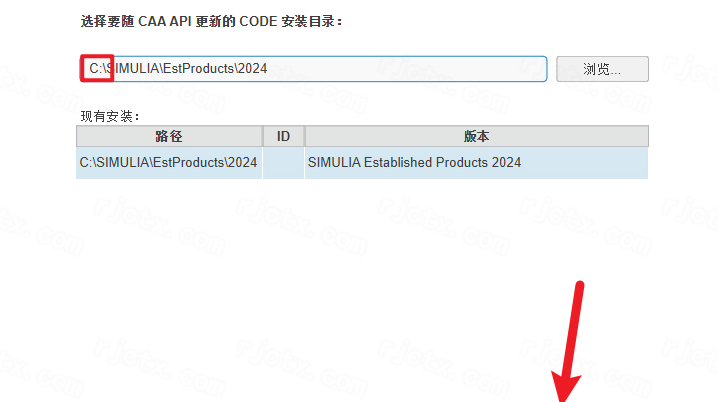
20.修改路径地址中的第一个字符C可更改安装位置(如:把C改为D软件将安装到D盘),点击【下一步】
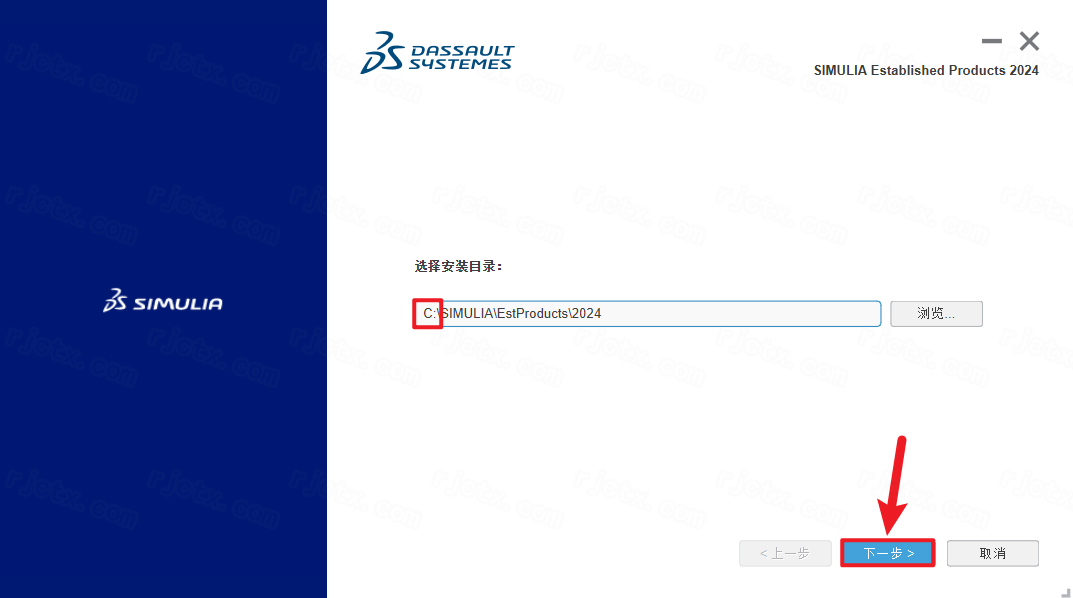
21.勾选需要安装的零部件,点击【下一步】
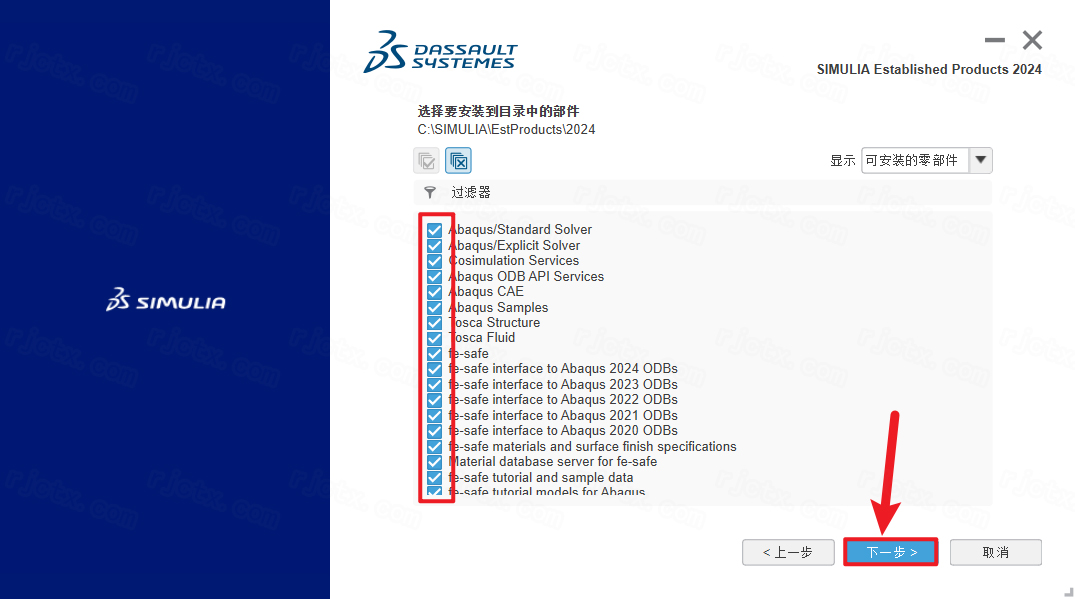
22.点击【下一步】
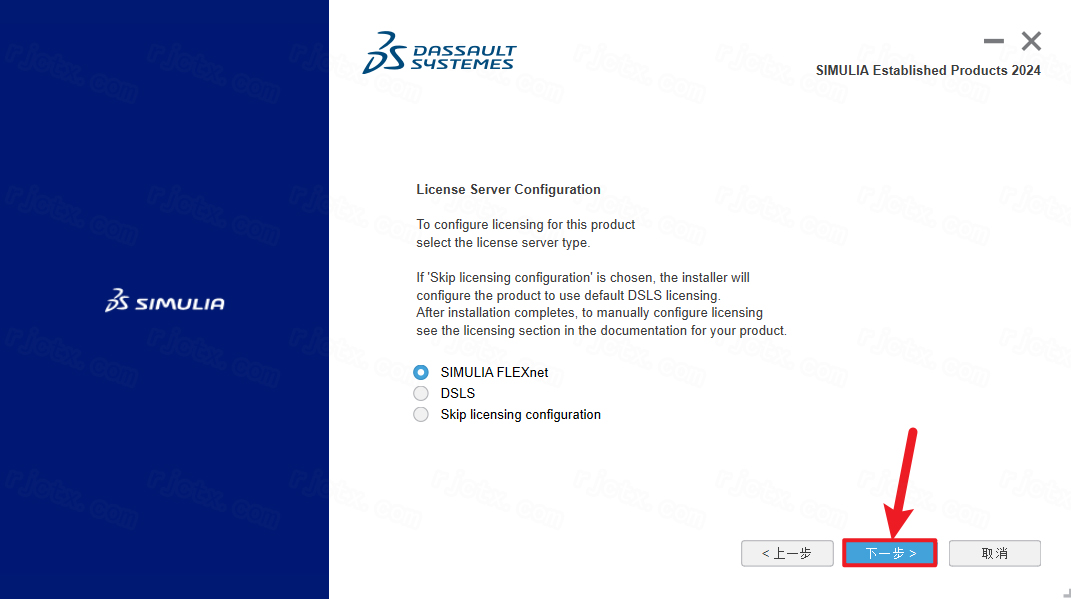
23.在License Server1处输入【27800@计算机名称】,点击【下一步】
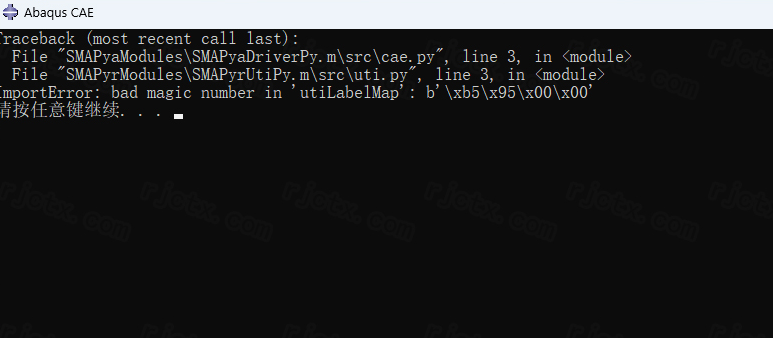
注意:如果 License Server 1 名称更改错误,启动软件可能会报以下错误,请仔细辨别计算机名称
24.可以将路径地址中的第一个字符C改为D(可修改为之前步骤修改的安装磁盘),点击【下一步】
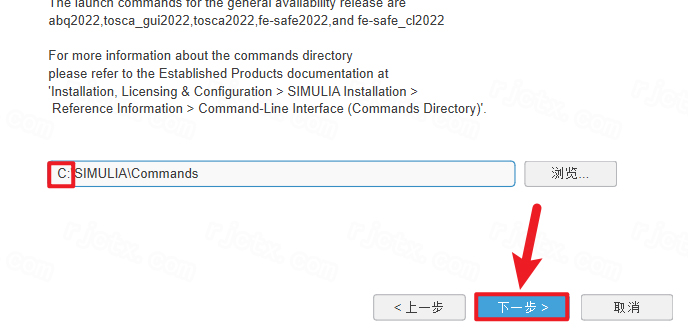
25.可以将路径地址中的第一个字符C改为D(可修改为之前步骤修改的安装磁盘),点击【下一步】
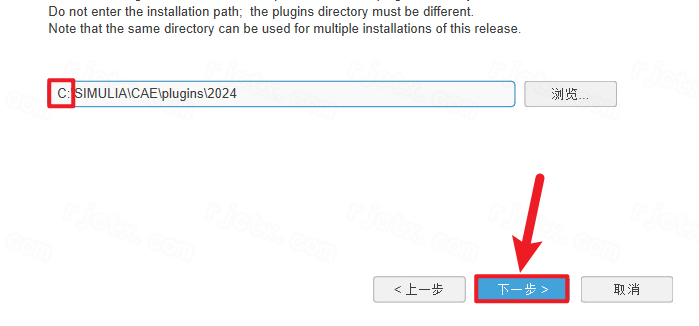
26.可以将路径地址中的第一个字符C改为D(可修改为之前步骤修改的安装磁盘),点击【下一步】
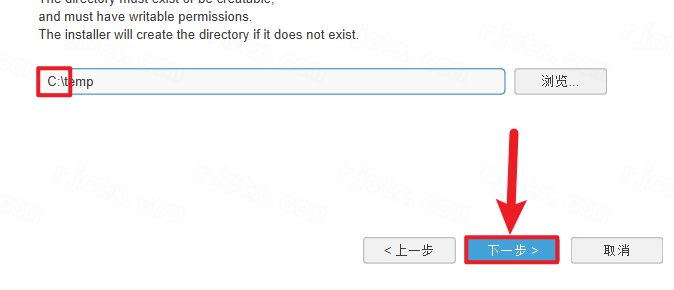
27.点击【下一步】
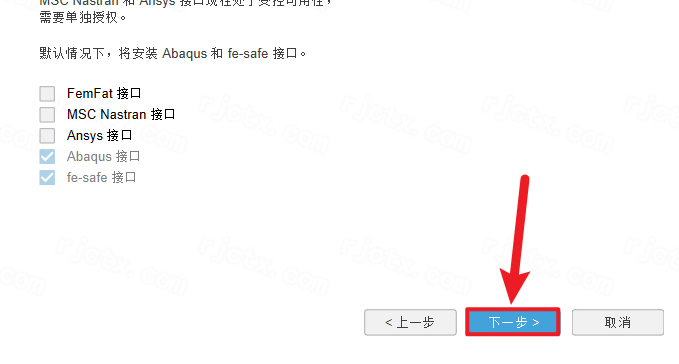
28.点击【下一步】
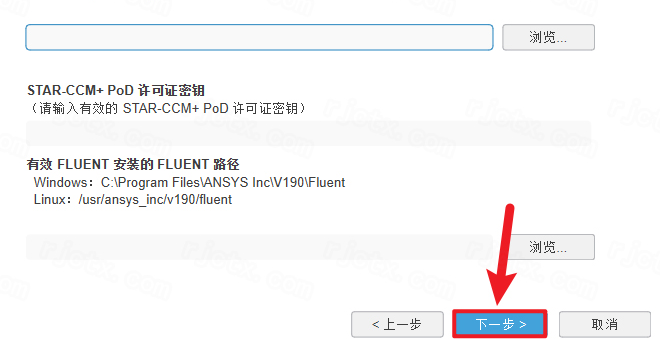
29.点击【安装】
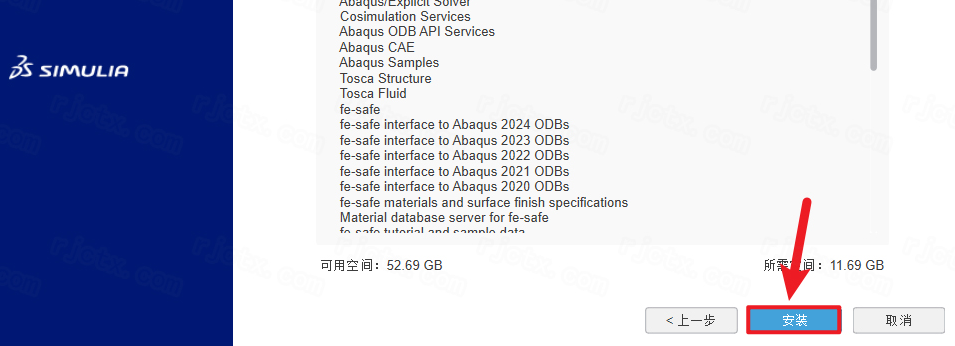
30.安装中…
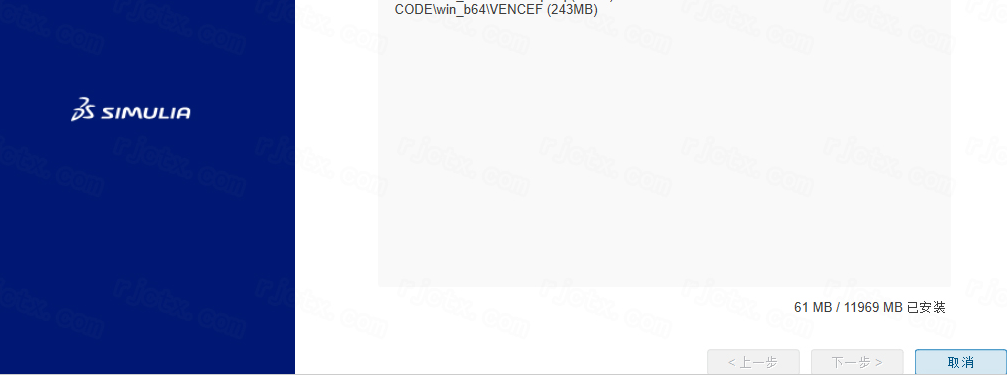
31.点击【确定】(不需要重启电脑,继续操作以下步骤即可)
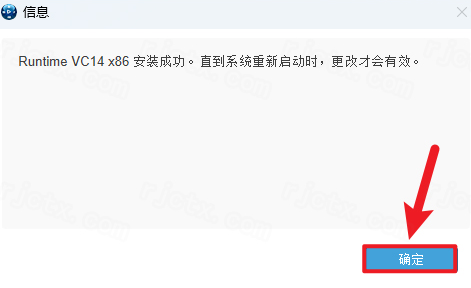
32.点击【Continue】
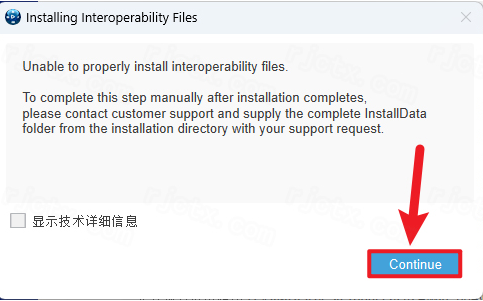
33.点击【关闭】
34.点击【浏览】
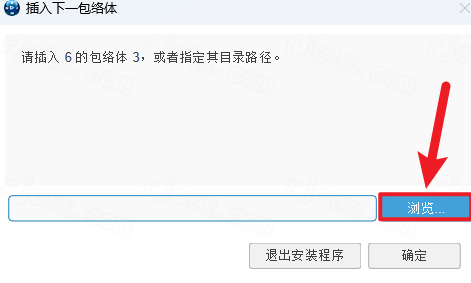
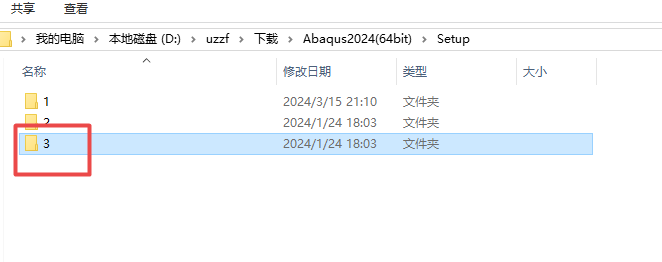
35.打开安装包解压后的【Abaqus2024(64bit)】文件夹,选择【3】文件夹,点击【选择文件夹】
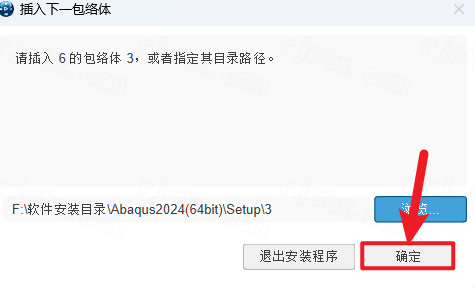
36.点击【确定】
37.点击【下一步】(注意如果之前修改过安装目录,此界面会自动修改安装目录)
38.勾选需要安装的零部件,点击【下一步】
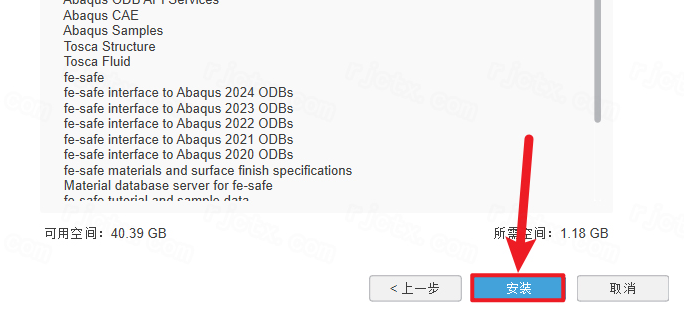
39.点击【安装】
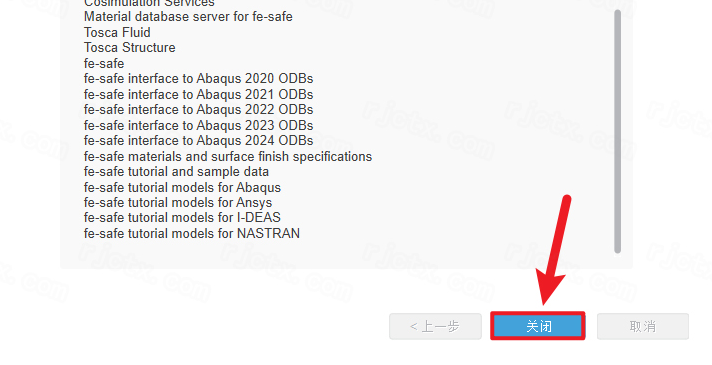
40.软件安装完成后,点击【关闭】
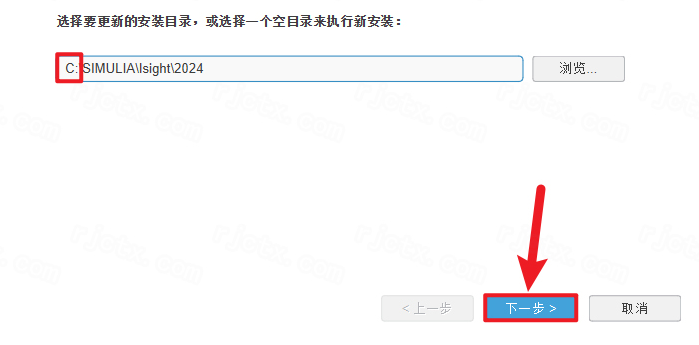
41.将路径地址中的第一个字符C改为D(可修改为之前步骤修改的安装磁盘),点击【下一步】
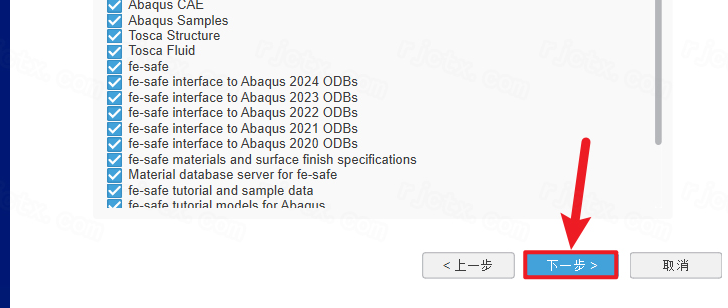
42.勾选需要安装的零部件,点击【下一步】
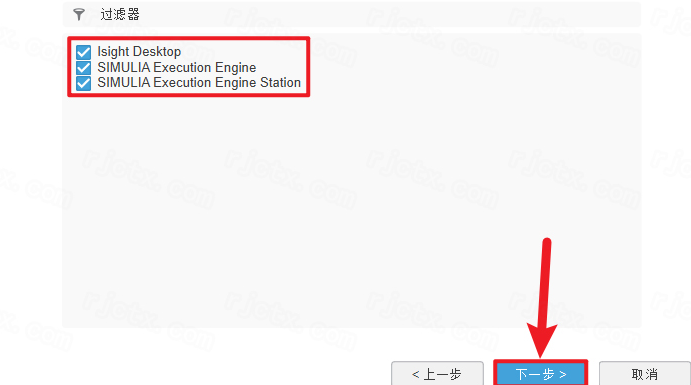
43.点击【下一步】
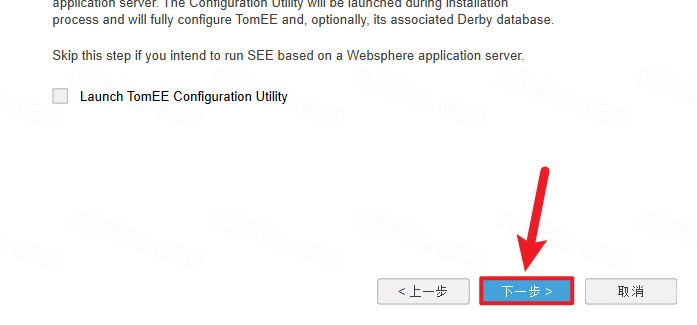
44.点击【下一步】
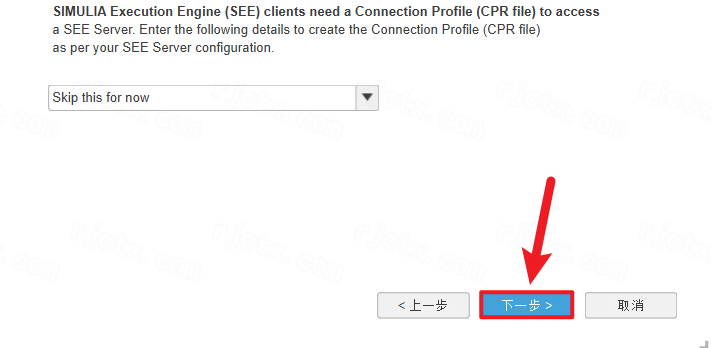
45.点击【下一步】
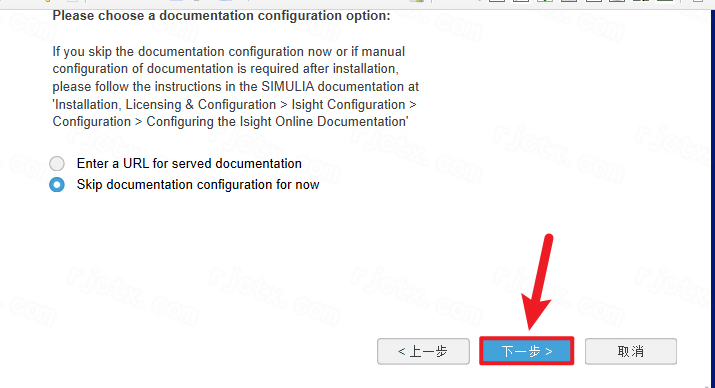
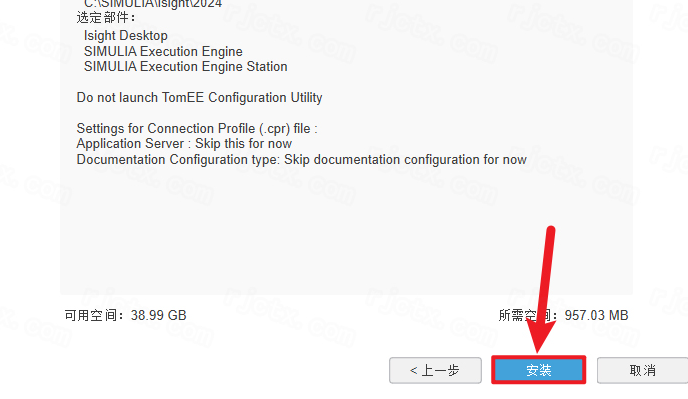
46.点击【安装】
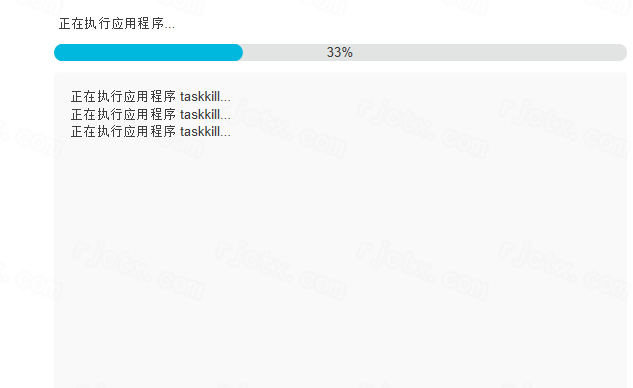
47.安装中…
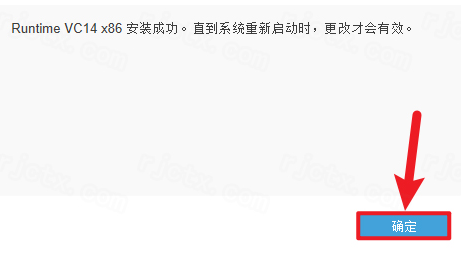
48.点击【确定】(不需要重启电脑,继续操作以下步骤即可)
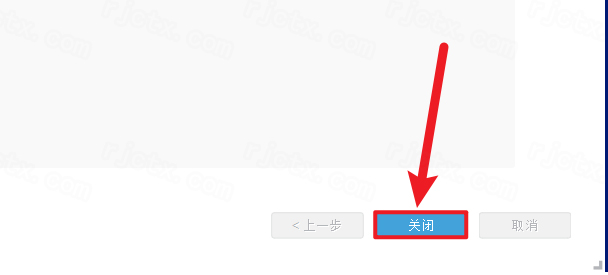
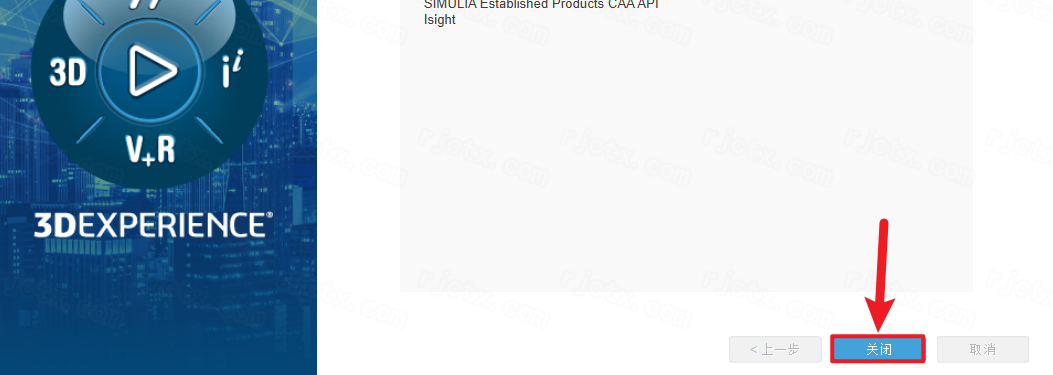
49.点击【关闭】
50.
51.创建桌面快捷方式:①点击桌面任务栏中的【开始图标】>点击【所有应用】②双击展开【Dassault Systemes SIMULIA Established Products 2024】文件夹③将【Abaqus】图标拖到电脑桌面
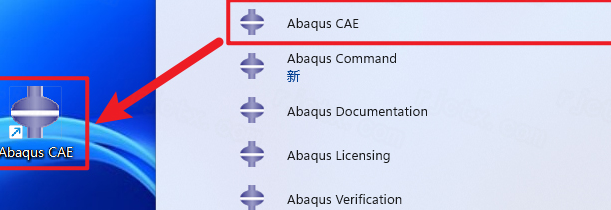
52.鼠标双击桌面【Abaqus CAE】图标启动软件
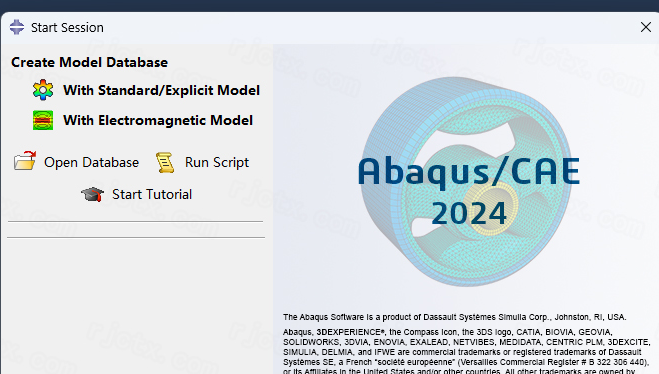
53.安装成功!(英文版,需要中文版本继续后面的汉化步骤)
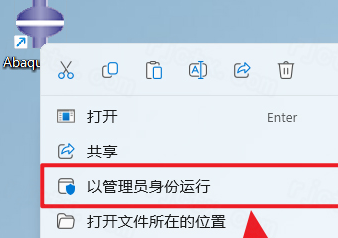
54.鼠标右击桌面【Abaqus】图标选择【打开文件所在的位置】
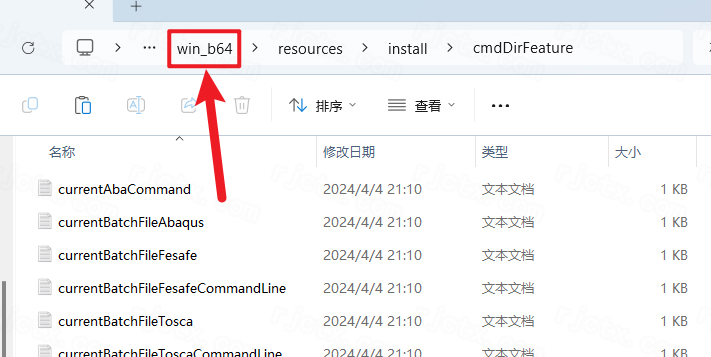
55.点击路径中的【win_b64】
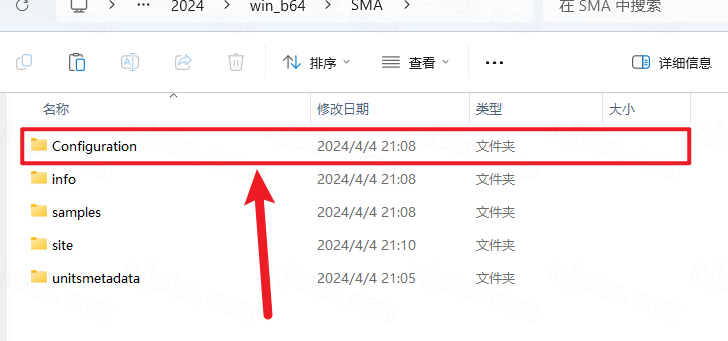
56.双击打开【SMA】文件夹

57.双击打开【Configuration】文件夹
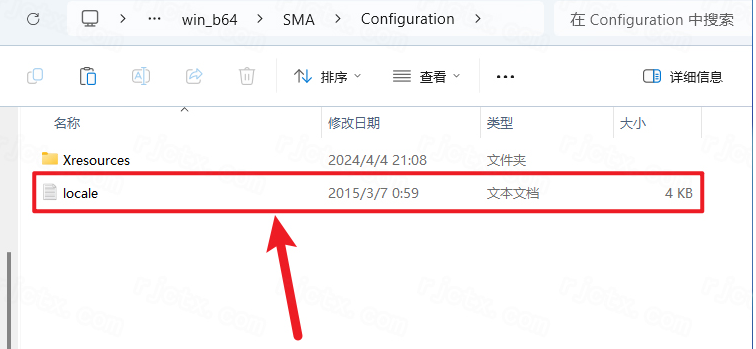
58.双击打开【locale】文档
59.在第二行“########……”前加上【Chinese (Simplified)_China.936 = zh_CN】,在第三行“########……”前,将【zh_CN = 0】改为【zh_CN = 1】
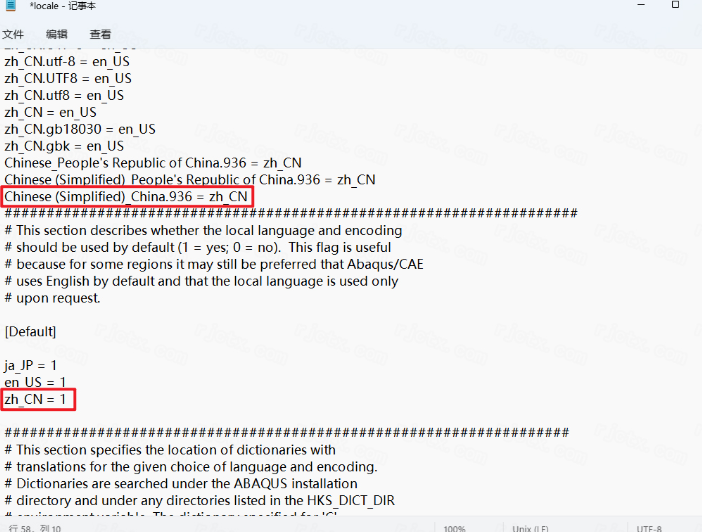
60.修改完成后点击右上角【❎】选择【保存】
61.鼠标双击桌面【Abaqus CAE】图标启动软件,安装完成
在Abaqus中,显示节点编号通常是在后处理(Visualization)模块中进行的,以便检查结果或核对模型。
进入模块:
在顶部菜单栏的模块下拉列表中,选择Visualization(可视化)模块。
打开设置:
点击菜单栏的Options(选项)->Common...(通用...)。
勾选显示:
在弹出的对话框中,确保选中了Basic(基本)标签页。
找到Shownodelabels(显示节点标签)选项,并勾选它。
应用:
点击Apply(应用)或OK(确定),视图中就会显示所有节点的编号。
提示:如果你是在前处理(Mesh模块)想查看编号,可以按快捷键O,或者在菜单栏点击View->AssemblyDisplayOptions->Mesh,勾选Shownodelabels。
C3D8是Abaqus中的8节点六面体线性完全积分单元。在Abaqus/CAE中设置方法如下:
第一步:进入Mesh模块,在模型树中选中需要划分网格的部件(Part)或区域。
第二步:点击顶部菜单栏Mesh→ElementType,或点击工具栏上的AssignElementType图标。
第三步:在弹出的ElementType对话框中,进行以下设置:
ElementLibrary:选择Standard(隐式分析)或Explicit(显式分析)
GeometricOrder:选择Linear(线性)
Family:选择3DStress(三维应力)
第四步:在Hex六面体单元类型列表中,选择C3D8:
确保Reducedintegration(减缩积分)未勾选(勾选后为C3D8R)
确保Incompatiblemodes(非协调模式)未勾选(勾选后为C3D8I)
第五步:点击OK确认。
关于C3D8单元的注意事项:
优点:当单元形状规则时,C3D8能够对单元刚度矩阵进行精确积分。
缺点:承受弯曲载荷时,线性完全积分单元会出现剪切自锁问题,造成单元过于刚硬,即使细化网格,计算精度仍然较差。因此,一般大多情况下并不推荐使用。
替代建议:对于大多数分析,建议使用C3D8R(线性减缩积分单元,需注意沙漏问题)或C3D8I(非协调模式单元,克服剪切自锁且计算成本较低)。
旋转模型是查看3D结果的基本操作,主要有鼠标操作和工具栏操作两种方式:
1.鼠标快捷键(最常用)
这是最高效的方法,建议养成肌肉记忆:
按住Ctrl键+按住鼠标中键(滚轮)+拖动鼠标。
上下拖动:绕水平轴旋转。
左右拖动:绕垂直轴旋转。
2.视图工具栏
如果你不习惯用键盘,可以使用界面工具:
在视图区上方的工具栏中,找到RotateView(旋转视图)图标(通常是一个带有旋转箭头的立方体)。
点击该图标后,按住鼠标左键并在视图中拖动,即可旋转模型。
??常用视图操作速查:
平移:按住鼠标中键(滚轮)拖动。
缩放:滚动鼠标滚轮。
恢复默认视图:点击工具栏上的Fit(适应)图标,或按快捷键F3(部分配置)。