flyoobe 3(开源Win11安装/初始化全套工具) v3.01.51 绿色免费汉化版
2026-10-08
精品软件
安全检测通过
众所周知,安装升级Windows 11需硬件支持TPM模块,还有安全启动和特定CPU支持等要求,老旧设备无法顺利升级,为此小编特别带来了flyoobe 3,原名Flyby11,这是一款开源免费的Windows 11升级与设置助手,其核心功能是帮用户在不满足官方硬件要求的电脑上安装 Windows 11 系统。它通过自动化地绕过微软设置的TPM 2.0、安全启动、CPU 世代、内存大小等硬件检测,让很多老电脑也能体验Windows 11。同时软件没有复杂的步骤,只需运行该工具即可,您将立即在过时的机器上运行Windows 11。
与Flyoobe 2相比,flyoobe 3是重置版本,保留了有用的想法,移除了偶然产生的复杂性,并围绕一个简单的推荐和个人选择概览重构了工作流程。软件不仅是一个简单的Windows 11升级工具,更是一个完整的Windows设置解决方案,继承了Flyby11的核心绕过功能,同时增加了强大的定制能力和扩展支持,让你真正掌控自己的计算体验。ps:这里小编在软件包中还附带了低版本的flyoobe汉化版,用户可以免费使用。
1、绕过Win11安装硬件限制
自动跳过 TPM 2.0 检测、安全启动检测、CPU 兼容性检测与最低 RAM 要求。
2、账户自由
允许在安装过程中创建本地用户账户,免除强制登录微软账户,就算在没有互联网连接的情况下也能完成设置。
3、系统精简与定制
可以移除微软或OEM厂商的预装应用(Bloatware),选择默认浏览器(如Chrome, Firefox),并在安装初期就设置主题颜色(亮/暗模式)等个性化选项。
4、简单的安装媒介制作
工具内集成了调用 Rufus、Media Creation Tool (MCT) 与 Ventoy 等常见工具的选项,方便用户下载系统镜像或创建启动U盘,不需要在多个软件间切换。
5、脚本化与自动化
支持通过自定义 PowerShell 脚本在安装过程中或安装完后进行自动化批量设置,适合需要重复部署的用户或IT人员。
Flyoobe 3 将 Windows 安装视为一份简短易懂的指南,而不是一堆复杂的调整页面。
1、将 PC 与透明的、基于文件的建议进行比对。
2、将真正的差异与仅仅是个人选择的差异区分开来。
3、从一个设置流程中配置账户、网络、浏览器、应用、个性化和 Windows 更新。
4、仅在确认后移除预装应用。
5、导出可重复的配方,而无需在其中嵌入不透明的代码。
6、通过可选的本地设置操作扩展安装后的工作流。
7、当机器和场景需要时,打开 Windows 升级路径。
该界面有意使用了原生的 Windows 控件,在有助于提升现代感的地方,它确实采用了现代设计,但同时也借鉴了 Windows 7 的一些清晰度、色彩和友好性,因为 Windows 7 是最后一个似乎知道所有元素该放在哪里版本的 Windows。
一、Windows 11升级助手
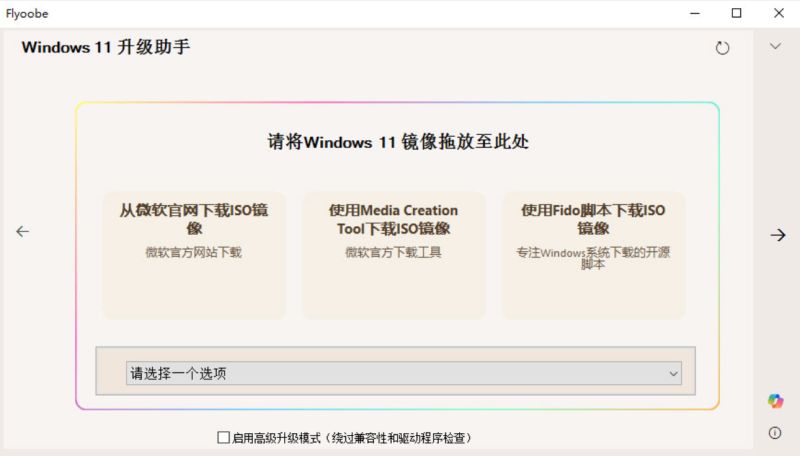
默认情况下,将下载好的Windows 11 iso镜像文件拖动到Flyoobe界面中,它会自动处理并去除安装升级windows 11时TPM的限制。
同时自动加载iso镜像,然后弹出安装系统安装界面。
安装界面显示的是Windows Server,这个无需理会,正常安装升级系统即可。
另外它也支持处理U盘启动盘或者其他可移动驱动,比如用Rufus制作的可启动U盘,Flyoobe也可以识别并处理。
二、系统优化
Flyoobe提供了各种系统调整和优化功能,功能较简单,但非常实用。
概括一下其实就是三类
1、Windows原生设置
2、卸载windows应用
3、调整Windows设置
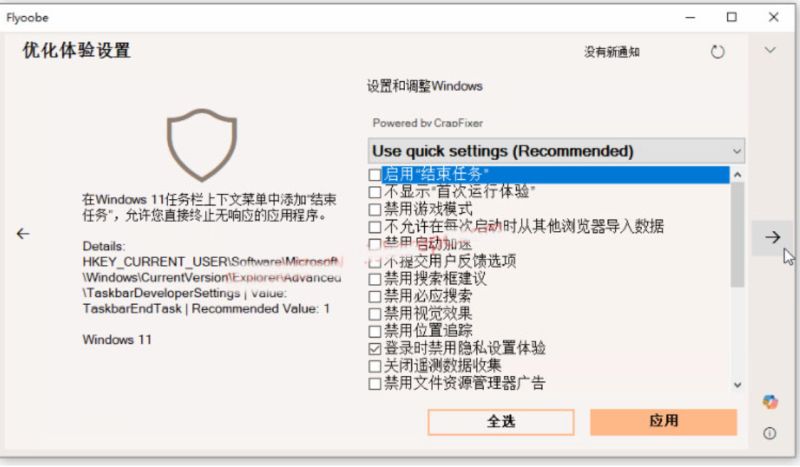
Flyoobe把Windows中的一些诸如设置用户名设置、Wifi连接、以及个性化设置聚合在了一起,方便你快速设置。
它提供了一个调整优化功能,涉及到系统、浏览器、Windows界面、去广告等各个方面
大部分是常见的优化调整项,大家按需调整即可。
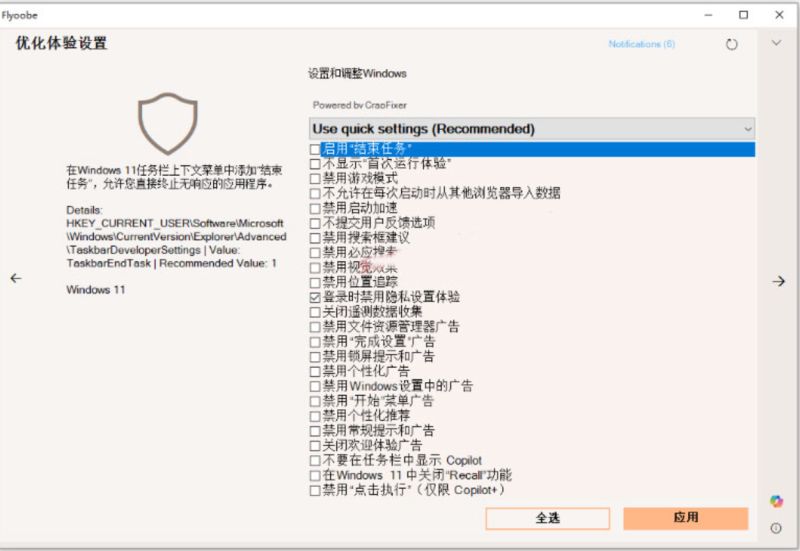
1、广告与推广管理
FlyOOBE的广告管理模块位于Flyoobe/Features/Ads/目录,提供以下功能:
- 禁用文件资源管理器中的广告内容
- 移除锁屏界面的推广信息
- 关闭个性化广告跟踪
- 清理设置应用中的推广内容
- 优化开始菜单体验
这些设置让你在使用Windows 11时享受更干净、更专注的用户体验,避免不必要的干扰。
2、隐私保护增强
隐私保护是FlyOOBE的重要功能之一,通过Flyoobe/Features/Privacy/模块实现:
- 关闭活动历史记录跟踪
- 禁用位置追踪服务
- 减少隐私体验数据收集
- 限制遥测数据发送
这些设置帮助你更好地控制个人数据,保护在线隐私安全。
3、游戏性能优化
对于游戏玩家,FlyOOBE提供了专门的游戏优化功能:
- 优化游戏DVR录制设置
- 调整电源节流策略
- 改善视觉特效性能
这些调整可以提升游戏运行流畅度,减少系统资源占用。
v3.01.51版本
一、设置操作
[已添加] 支持基于本地 PowerShell 的设置操作。
[已添加] 描述、可选择的命令和可选的动作选择。
[已添加]实时脚本输出,因为冻结的窗口不是进度指示器。这是一项信任测试。
[已添加] 在明确 Prepare 或 Finish 阶段运行的配方安全操作。
[已添加] 一个动作导入器,以及对本地动作文件夹的直接访问。
[已添加] 关于编写、审查和分享操作的文档。
[已更改]操作与核心应用程序隔离,可以完全禁用。
[已更改]旧的 Flyoobe 扩展模型已停用,取而代之的是一个更小的执行模型。
换句话说:我增加了一扇门,而无需在周围重建整栋房子,以便让所有最终可能走过它的人都能通过。
二、更熟悉的界面
[已更改] 应用程序名称现在统一写作 Flyoobe。
[已更改] 添加了一个带有后退、前进、面包屑导航和共享页面搜索功能的资源管理器风格导航栏。
[已更改] 将密集的概览表替换为简单的可展开原生组。
[已更改] 匹配建议保持折叠状态,而需要关注的项目则保持可见。
[已更改] 添加了熟悉的蓝色页面标题、白色内容区域和原生的灰色命令页脚。
[已更改] 添加了微妙的受 Windows 7 启发的蓝绿色调。
[已更改] 将浏览器页面简化为更轻量的垂直工作流。
[已更改] 保留了基于标准 Windows 控制项的界面。没有伪装成操作系统的自定义皮肤。
我年纪越大,就越欣赏老软件。显然,怀旧感不过是在通过了足够长时间的代码审查之后,才算得上是可用性。
三、修复与优化
[已修复] 改进了高 DPI 下 TreeView 和面包屑的间距。
[已修复] 添加了原生滚动条,当页面内容大于页面尺寸时。
[已修复] 修复了在较窄的设置和浏览器页面上被裁剪的控件问题。
[已修复] 移除了重复的返回按钮和不一致的导航路径。
[已修复] 重新设计了配方查看模式,使其遵循原生界面,而非引入独立的黄色视觉语言。
[已修复] 位于小型 ISearchableView 合同背后的合并页面搜索。