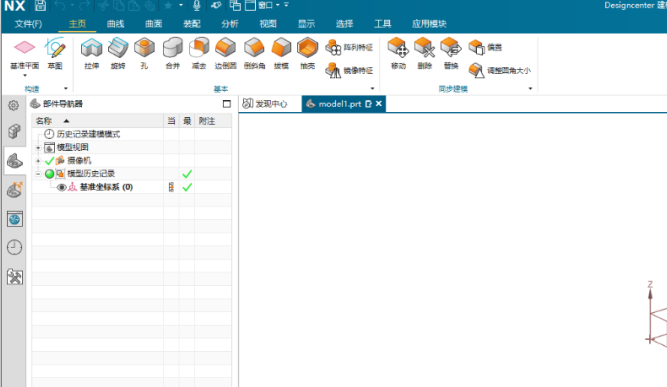
Siemens UG NX2506最新版本
2026-10-08
软件下载
安全检测通过
Siemens UG NX2506最新版本是西门子推出的集成化CAD/CAM/CAE高端工程平台,服务于航空航天、汽车制造、模具加工等精密制造领域。支撑跨团队实时协同与全生命周期管理,为企业打造一体化、可追溯的数字化研发与制造体系。
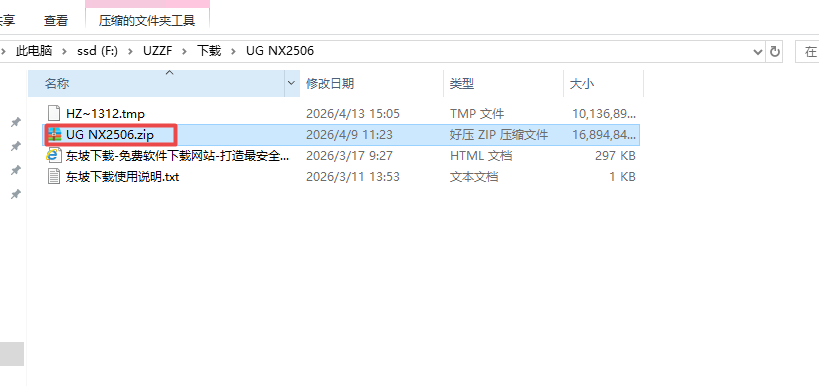
1.下载完成后,鼠标右击【UG NX 2506】压缩包,选择【解压至此处】
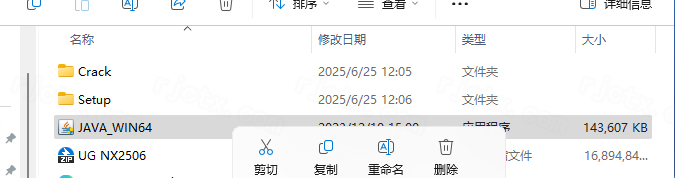
2.鼠标右击【JAVA_WIN64】安装程序,点击【以管理员身份运行】(java安装步骤请参考:https://www.rjctx.com/23251.html)
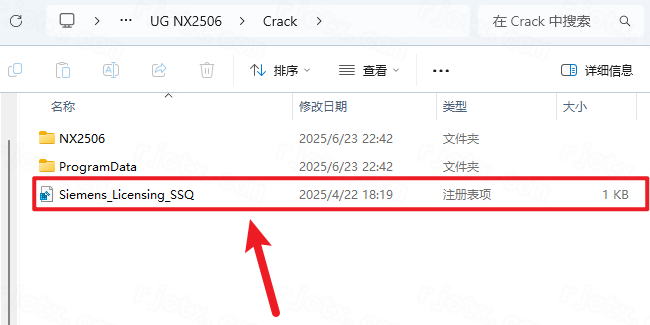
3.返回安装包解压后的文件夹,双击打开【Crack】文件夹

4.双击打开【Siemens…】
5.点击【是】
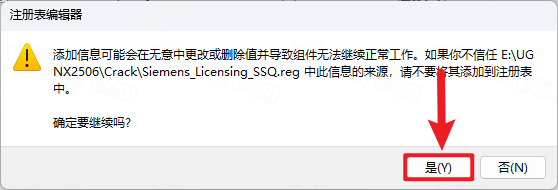
6.点击【确定】
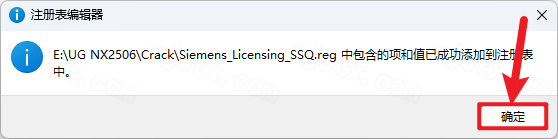
7.打开安装包解压后的【UG NX2506(64bit)】文件夹中的【Crack】文件夹,鼠标右击【ProgramData】文件夹选择【复制】
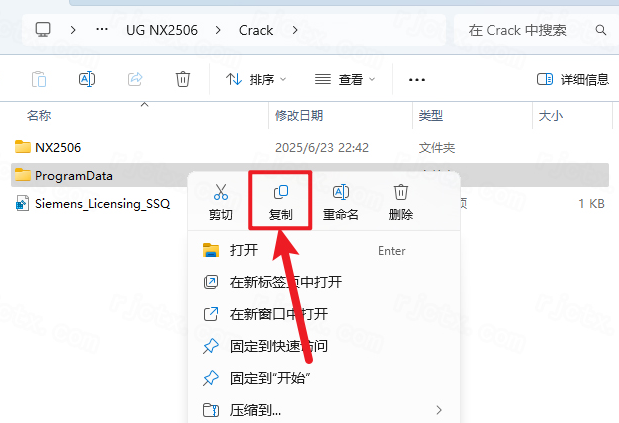
8.打开电脑C盘,鼠标右击空白处选择【粘贴】
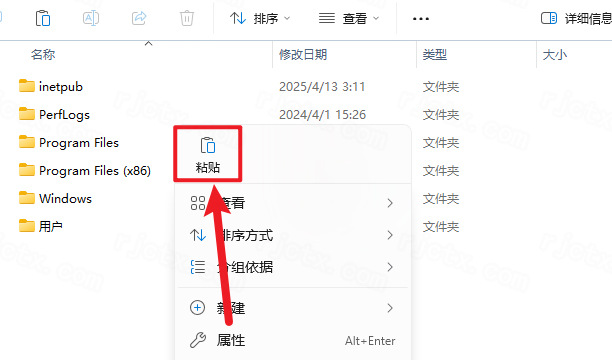
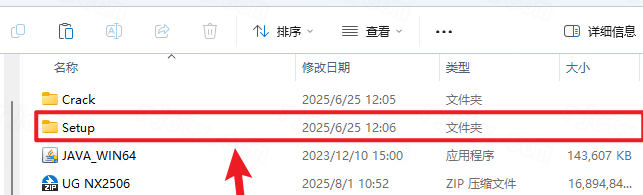
9.打开安装包解压后的【UG NX2506(64bit)】文件夹,双击打开【Setup】文件夹
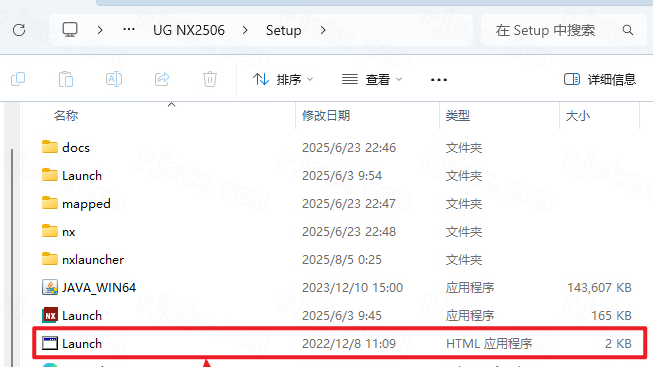
10.鼠标双击运行【Launch】安装程序
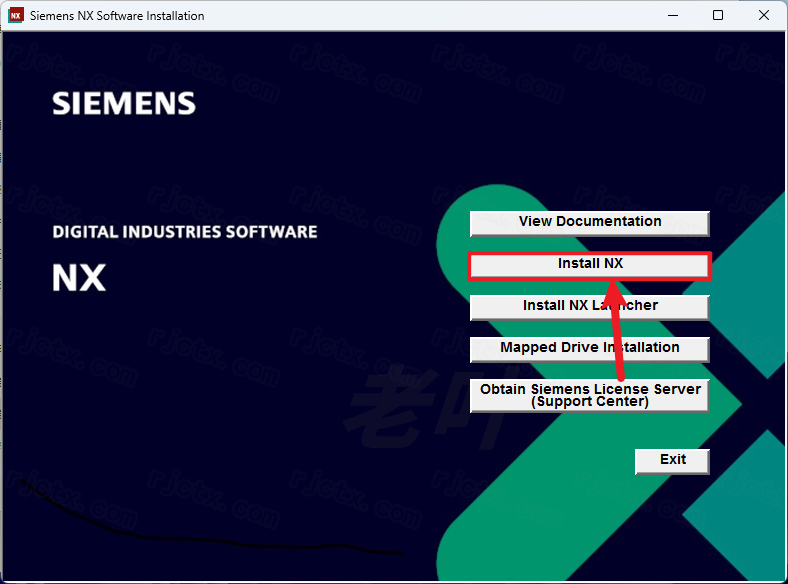
11.点击【Install NX】
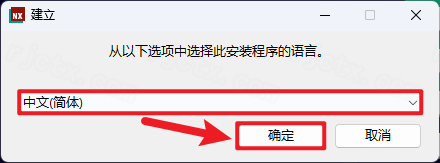
12.选择【中文(简体)】,点击【确定】
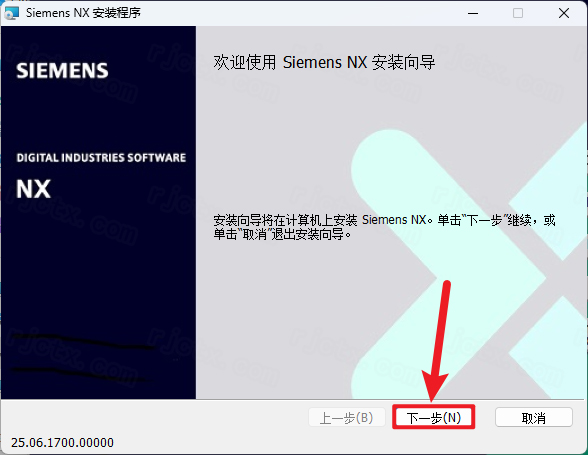
13.点击【下一步】
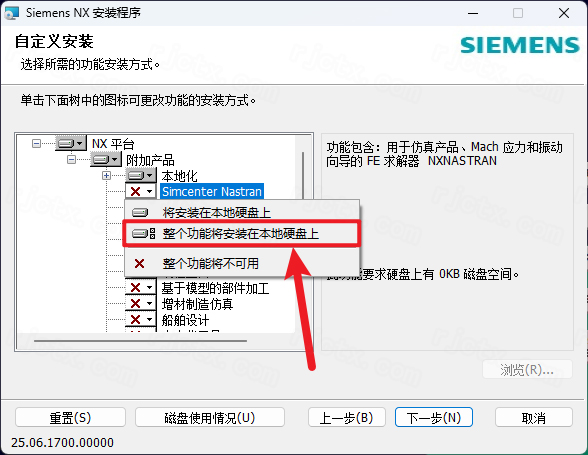
14.依次点击下图本地化下方-前方有红色“X”图标的项目,选择【整个功能安装在本地硬盘上】
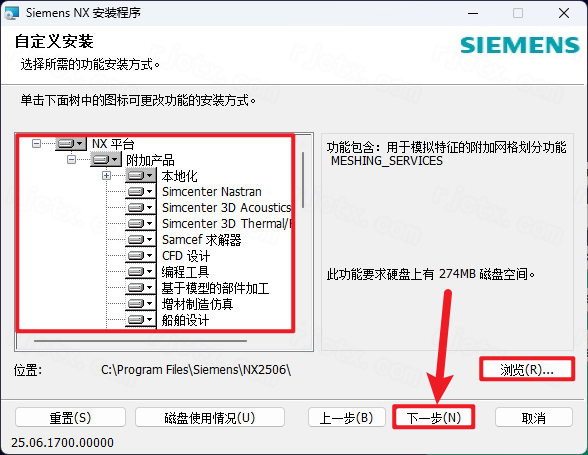
15.所有产品前方不出现红色的“X”(若还有红色“X”,按步骤14操作),点击【浏览】修改路径地址中的第一个字符C可更改安装位置(如:把C改为D软件将安装到D盘),点击【确定】
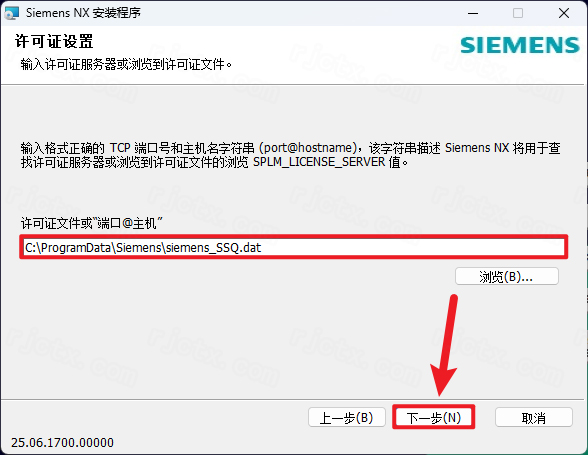
16.输入”端口@主机“【C:\ProgramData\Siemens\siemens_SSQ.dat】,点击【下一步】
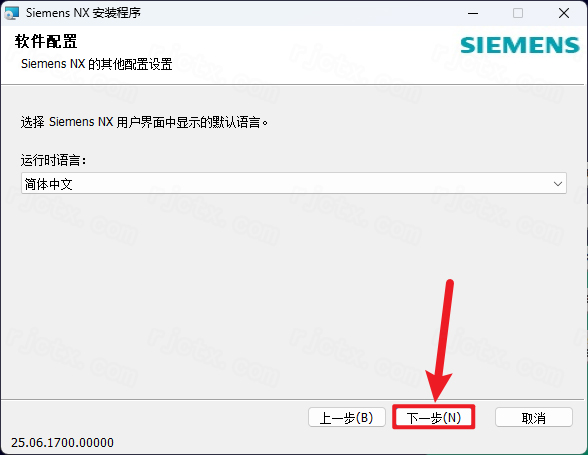
17.选择【简体中文】,点击【下一步】(若出现画面不一致,点击”上一步“再操作步骤7-8)
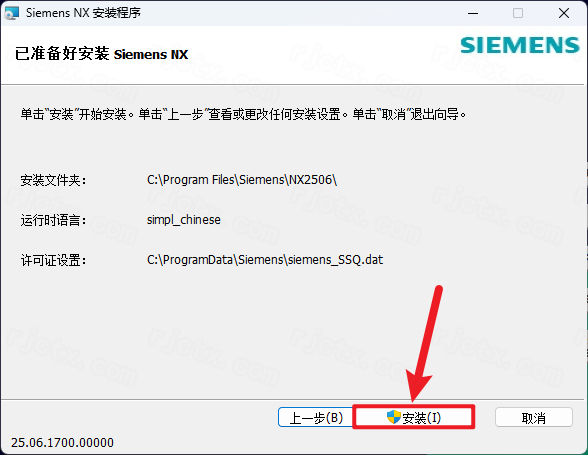
18.点击【安装】
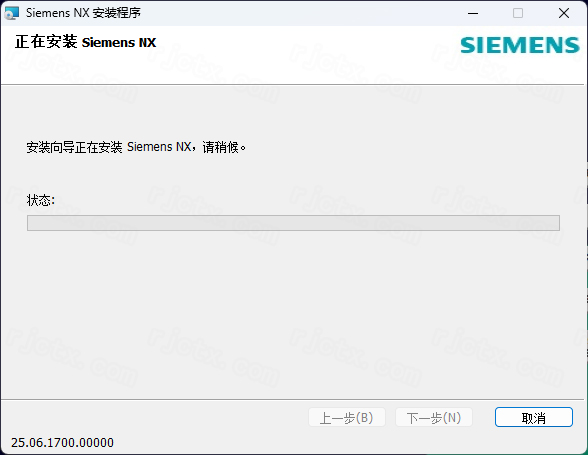
19.安装中…
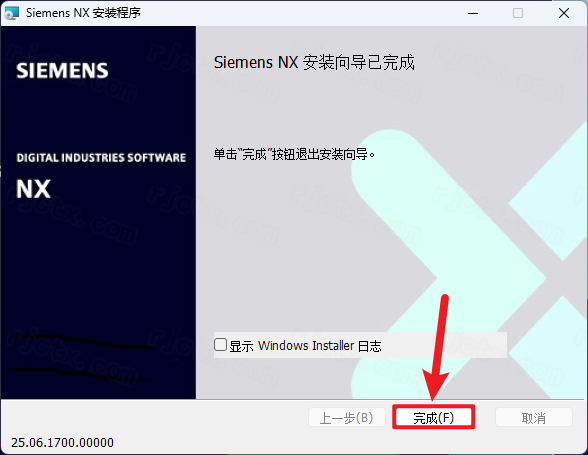
20.点击【完成】
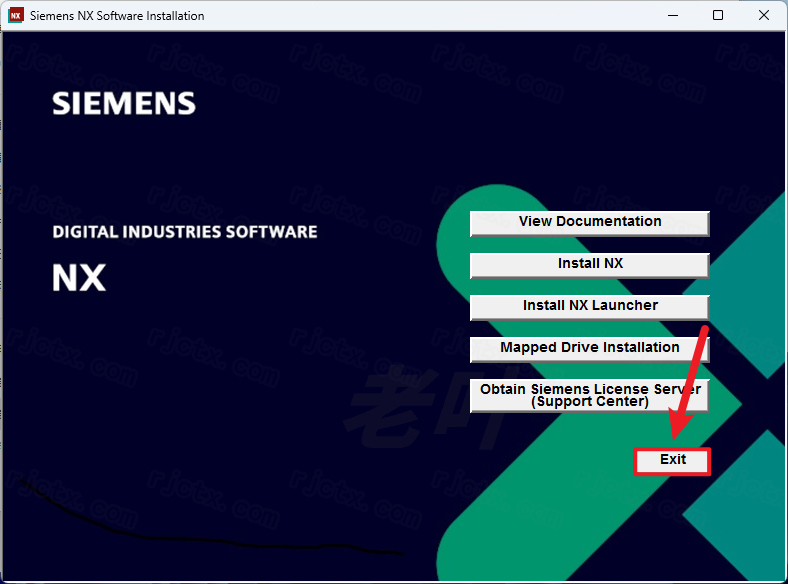
21.点击【Exit】退出
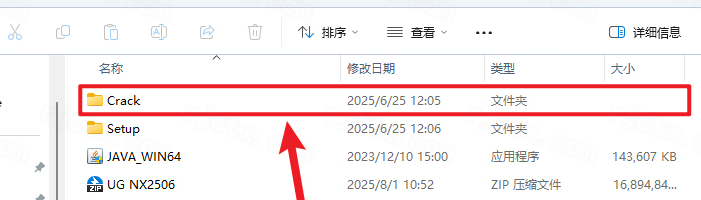
22.回到安装包解压后的【UG NX2506(64bit)】文件夹,双击打开【Crack】文件夹
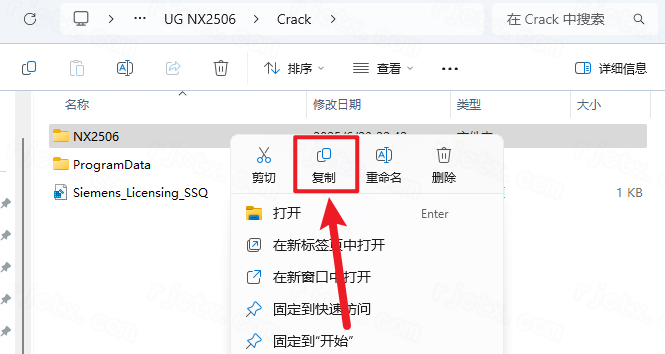
23.鼠标右击【NX2506】文件夹选择【复制】
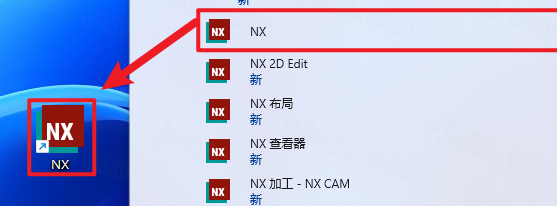
24.创建桌面快捷方式:①点击桌面任务栏中的【开始图标】>点击【所有应用】>双击展开【Siemens NX】文件夹②将【NX】图标拖到电脑桌面
25.鼠标右击桌面【NX】图标选择【打开文件所在的位置】
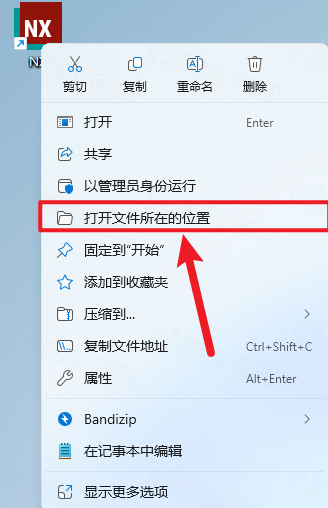
26.点击路径地址中的【Siemens】
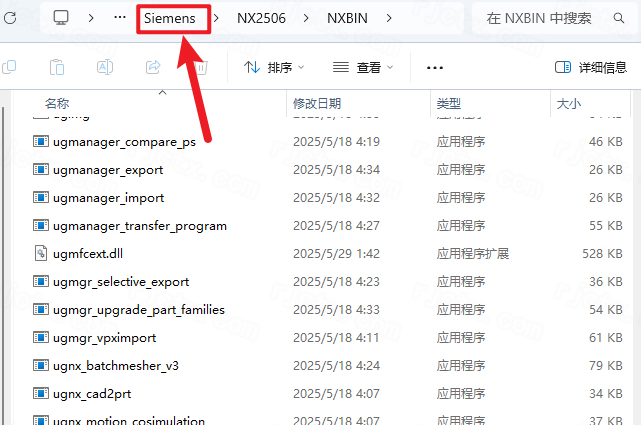
27.鼠标右击空白处选择【粘贴】
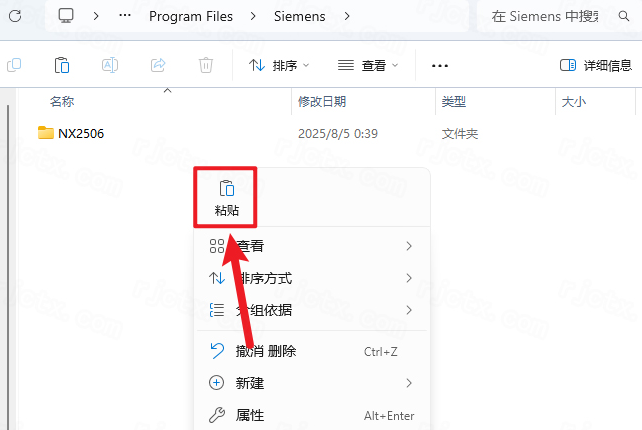
28.点击【替换目标中的文件】
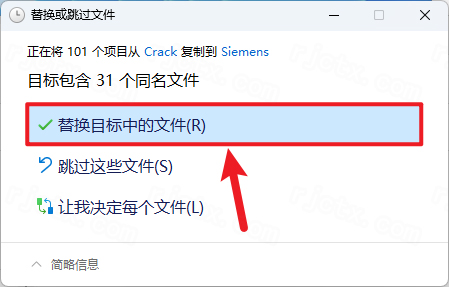
29.双击桌面【NX】图标启动软件
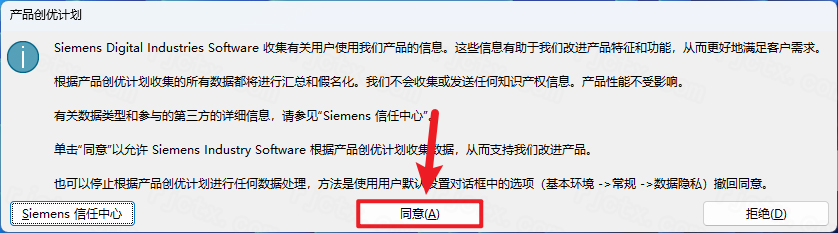
30.点击【同意】
31.安装完成
1.智能设计与建模
双引擎建模:参数化设计保障可追溯迭代,同步建模支持直接编辑任意模型,无需回溯特征树。
高精度曲面:支持A级曲面构建、自由形状造型与逆向工程,适配汽车外饰、航空结构等外观与结构设计。
AI辅助设计:草图助手自动识别轮廓并推荐约束,生成式设计基于载荷自动生成轻量化结构,提升设计效率。
大型装配管理:轻量化加载、万级零件高效处理,支持干涉检查、装配序列规划与MBD全尺寸标注,实现无纸化制造。
2.多学科仿真分析
结构仿真:基于SiemensSimcenter内核,支持线性/非线性、疲劳、热耦合分析,GPU加速流体计算效率提升3倍。
运动仿真:机构运动学/动力学分析,精准模拟连杆、齿轮、凸轮等机构运动,验证干涉与性能。
增材仿真:支持增材制造过程仿真,预测变形、残余应力,优化支撑结构与打印参数。
3.智能数控加工(CAM)
智能刀路:AI自适应切削参数优化,延长刀具寿命;新增螺旋面铣、2D壁铣、三轴去毛刺策略,适配多面与复杂轮廓加工。
五轴与车铣复合:支持50+主流机床品牌,实时显示机床轴位置,强化碰撞检查,保障加工安全。
加工仿真与验证:可视化刀轨预览,IPW(在制品)颜色与透明度管理,提前检测碰撞与过切风险。
云端协同:CloudConnect刀具管理器支持云端刀具库管理,同步加工数据与配置。
4.全流程协同与数据管理
PLM集成:深度对接Teamcenter,实现设计-仿真-制造数据同源,支持多团队实时共享与版本管控。
跨格式互通:支持JT、STEP、DXF/DWG等格式,无缝对接Maya、SolidWorks等工具,减少数据转换损耗。
PMI与图纸:智能标注尺寸线,支持3DPMI嵌入与2D图纸自动生成,提升设计与制造沟通效率。
5.用户体验与性能优化
界面升级:环境阴影增强模型真实感,SelectSimilar边缘/面识别灵敏度可调,提升操作精准度。
性能提速:底层优化大型装配加载与多核调度,复杂模型视口预览更流畅,降低卡顿与崩溃概率。
为了确保UGNX2506在处理大型装配体、复杂曲面运算及AI仿真时的流畅度,建议参考以下硬件配置:
操作系统
必须:Windows10或Windows11的64位版本(推荐Windows1124H2以获得**兼容性)。
注意:不支持32位操作系统。
处理器(CPU)
最低要求:支持SSSE3指令集的处理器,主频2.5GHz以上。
推荐配置:IntelCorei7/i9或Xeon系列(建议12代酷睿及以上),多核心有助于提升渲染与仿真计算速度。
内存(RAM)
最低要求:16GB。
推荐配置:32GB或更高(处理大型装配或进行流体/结构仿真时,大内存是防止崩溃的关键)。
显卡(GPU)
最低要求:支持DirectX12的独立显卡,显存4GB以上。
推荐配置:NVIDIARTX系列专业显卡(如RTXA2000/A4000或GeForceRTX40系列),需开启硬件加速以支持实时光线追踪渲染。
硬盘空间
安装需求:至少50GB的可用空间(强烈建议使用PCIe4.0或5.0的NVMe固态硬盘,以大幅缩短软件启动和文件读写时间)。
方法一:通过功能区定制禁用
这是最直接的方法,用于隐藏界面入口:
右键点击功能区:在NX顶部的菜单栏或功能区空白处点击鼠标右键。
进入定制模式:选择定制选项。
取消勾选:在弹出的对话框或列表中,找到GC工具箱或GCTool相关的选项卡/组,取消勾选其前面的复选框,点击确定。
方法二:检查环境变量
如果GC工具箱是作为独立模块加载的,可能通过环境变量控制:
打开系统属性:右键“此电脑”->“属性”->“高级系统设置”->“环境变量”。
查找变量:在系统变量中查找如UGII_GC_TOOLBOX或类似的变量。
删除或修改:如果存在,可以尝试删除该变量或将其值设为空,以阻止软件启动时自动加载。
方法三:重新安装配置(彻底移除)
如果上述方法无效,且您确定不需要该功能:
运行安装程序:找到NX2506的安装包或控制面板中的卸载/更改程序。
修改安装:选择“修改”或“重新安装”。
取消组件:在安装向导的组件选择列表中,找到GC工具箱或中华工具箱,取消勾选,然后完成安装向导。这将彻底移除该模块文件。


