vmix16(视频双屏播放软件)
2026-11-03
软件下载
安全检测通过
看很多婚礼或者投影仪上都可以分屏播放,别人是怎么做到的呢?东坡今天带来的vmix16就是最关键的,它能将会议投影仪、婚庆led大屏都实现双屏的效果,也可用于电脑显示器,边播放视频边玩电脑,两不耽误,此版本为vmix16破解版,下面有详细的破解教程,有需要的赶紧拿走吧!
支持HDMI,HD-SDI,SDI,分量,S-视频,复合视频采集的源可达1080p,每秒30帧
- DV / HDV源支持延迟
- AVI,WMV,MPEG和QuickTime文件
- 视频列表(负载多个视频文件合并为一个单一的输入)
- 包括菜单导航的DVD
- 高品质的CGI标题可自定义的文本,包括标题(下三分之二)和记分牌模板
- 简报(仅适用于静态幻灯片)
- 音频文件(MP3,WAV)
- 音频设备
- 照片
- 远程电脑屏幕捕获通过以太网
- Flas***(SWF)和Flash视频(FLV)
- RTMP源
- WPF(XAML)
- 视频延迟
- 纯色
实时视频混合效果
- 交叉淡入淡出
- 切
- 3D放大
- 幻灯片效果
- 擦拭效果
- 颜色键控和色度键控自动绿色和蓝色屏幕
实时视频过滤器
- 色彩校正
- 黑/白电平调整
- 颜色键控调节RGB公差
- 逐行扫描和锐化
- 缩放,旋转,平移和作物
1、首先电脑进行双屏设置 win7中win+r 选 中扩展
2、软件 打开后 点击添加文件 进行素材添加
3、点击浏览找到素材 打开 ok
4、素材添加后 可点击切下边几个效果按钮切素材到外屏 也可以直接点cut切到外屏
5、点击配置列表前设置播放列表按钮进行列表设置 实现视频连续播放
破解教程
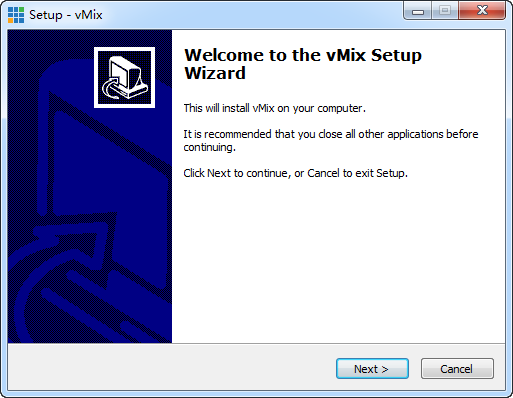
1、下载后先安装exe文件
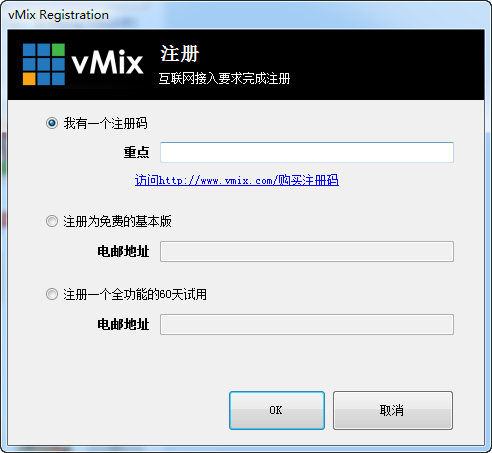
2、安装完成后,会提示要先注册,关闭软件
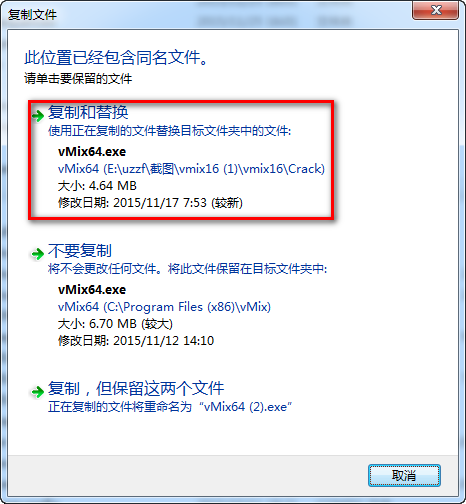
3、在下载目录里找到 crack 将里面的文件复制到软件安装目录中

4、直接替换掉
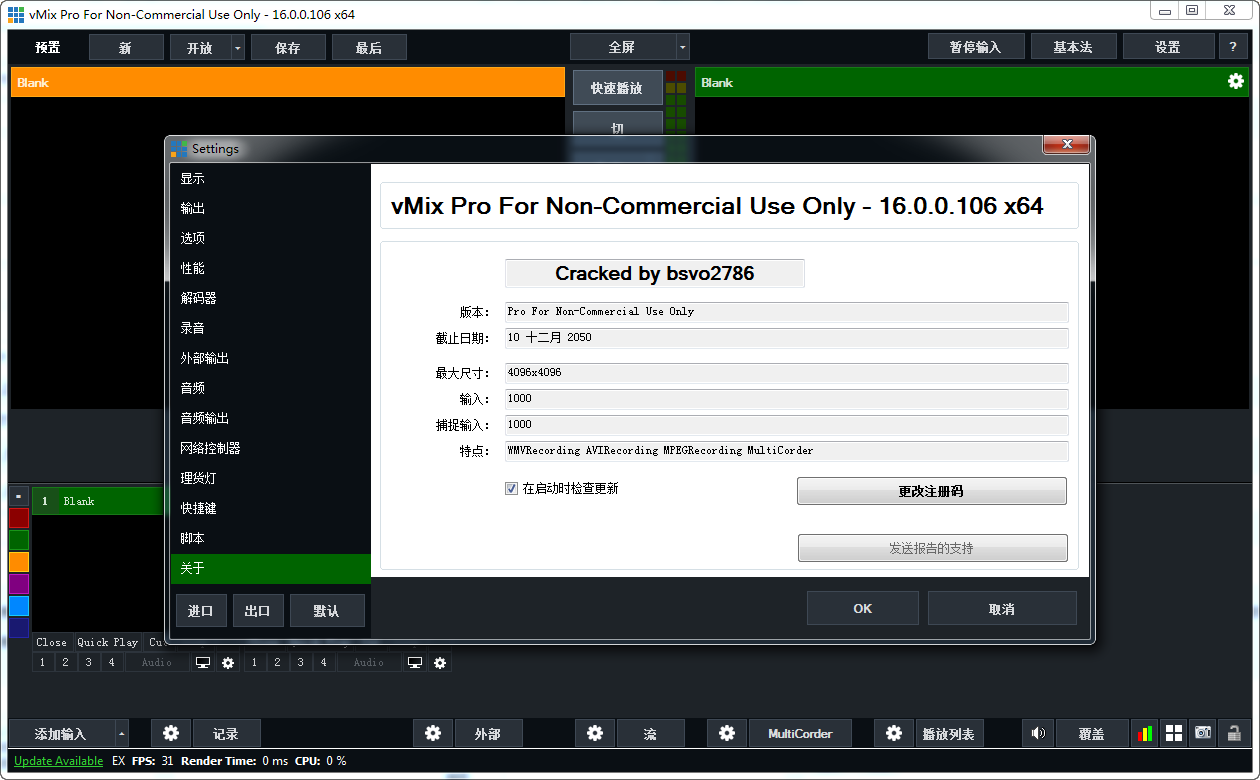
5、再打开软件,显示已注册成功
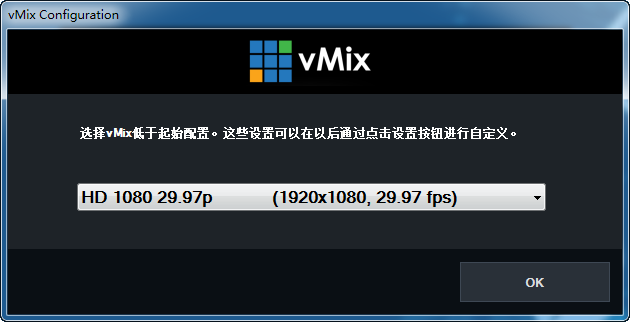
6、可以在设置里选择关于,查看软件注册信息。